
欢迎来到Bokey的空间🌼
加载中...
飞书多维表格 + iPhone快捷指令
这是一套基于 飞书多维表格 + iPhone快捷指令 搭建的个人效率工具,可以帮助你更快捷地记录生活与管理事项,自己编写创建,目前已经离不开我的个人生活。内容包含: 快捷记账、快捷 TODO List、快捷随心记,模板和指令都有开源给出,希望可以方便大家记录生活,享受当下。

Iphone + 飞书快捷指令 📱
这是一套基于 飞书多维表格 + iPhone快捷指令 搭建的个人效率工具,可以帮助你更快捷地记录生活与管理事项。
主要内容为:
- 记账📋
- 待办清单🕹,事项提醒
- 随心记录⛳️,日记,想法...
数据都存在自己的飞书多维表格中,数据安全性和可拓展性非常高,目前我自己也在使用(自建自用😁,分享给大家)
提示🔔
本工具为开源免费的数字产品,包含完整模板、快捷指令源文件以及详细配置教程。按照文档步骤操作,一般 10分钟左右即可完成部署。
额外文档支持:
⚠️注意
本项目禁止任何形式的商业使用,包括但不限于:
- 售卖本项目或其修改版本
- 将本项目作为收费服务的一部分
- 用于企业盈利性质的产品或系统
若发现 未经授权的商业使用行为,作者有权要求 立即停止使用并追究相关责任。
前言
本教程将带你完成整个系统的部署。
只需要按照步骤依次操作,即可完成配置。
⚠️ 建议按顺序操作,不要跳步骤。
总体步骤大致为:
- 在iphone上导入3个快捷指令
- 下载飞书app,创建飞书账户,并复制3个模板到自己的账户
- 创建飞书云应用,保存下 App ID 和 App Secret** (等等会用到)**
- 进入飞书,将3个自己账户下的表格(模板)添加到应用,保存 Table Token 和 Table Id** (等等会用到)**
- 编辑每个快捷指令,配置 App ID 、App Secret、Table Token、Table Id
- 大功告成🎉开始使用叭
快捷指令录入iphone
本系统包含 3 个 iPhone 快捷指令:
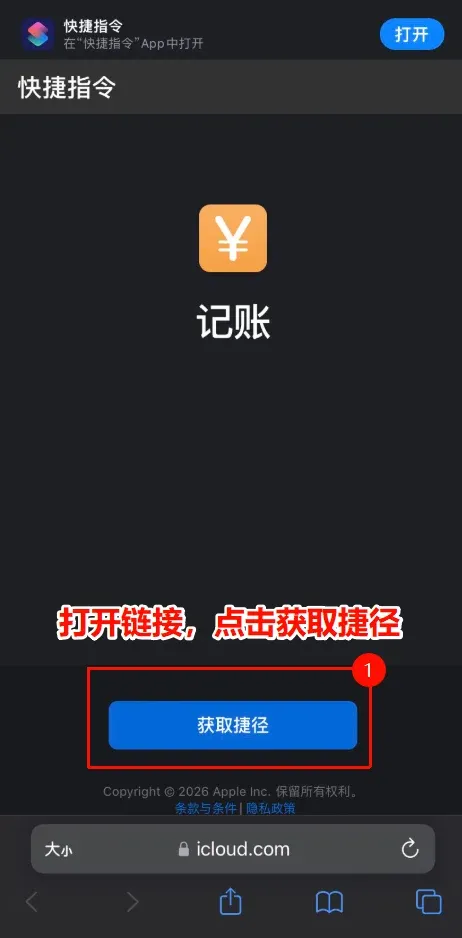
那我们直接进入导入步骤,下面以记账为例,点击链接,会看到如下页面,点击获取捷径
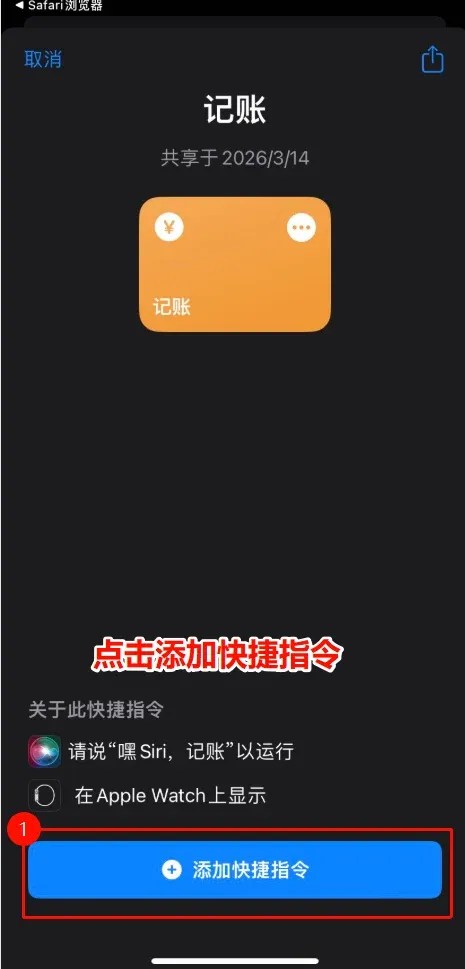
随后,点击添加快捷指令
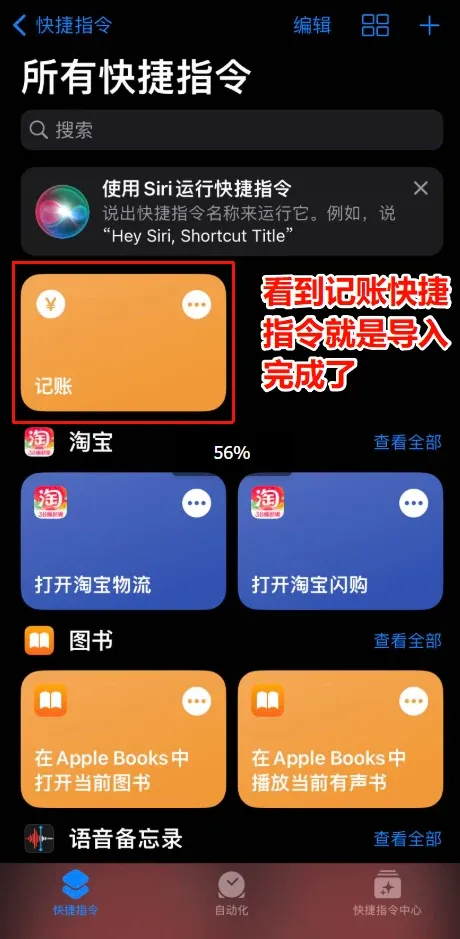
添加完成后的效果如下,看到记账快捷指令就是导入完成了
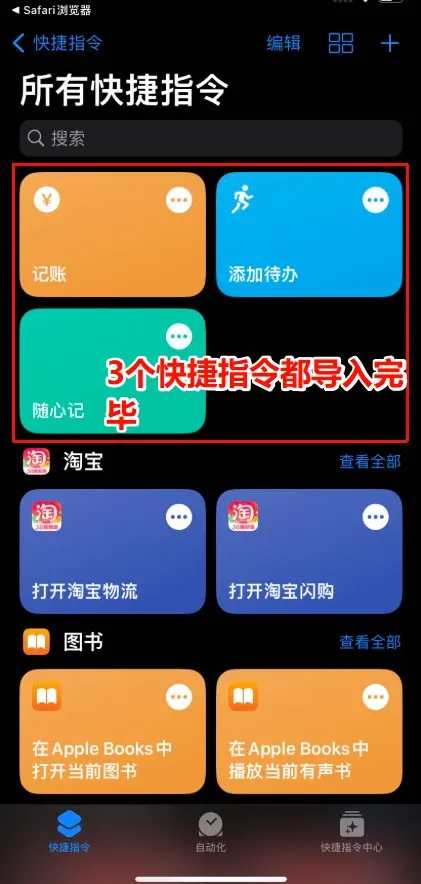
随后重复上述步骤,把3个快捷指令都导入,最后结果如下图
到这里,第一步就完成了✅
下载飞书app,创建账户并复制模板
此步骤的目的是导入记账、待办、随心记的多维表格模板到账户上
下载飞书app
如果没有飞书那么先下载

下载成功后打开app
登录/注册飞书app
手机号登录就ok,邮箱登录也没问题,飞书登录就是注册
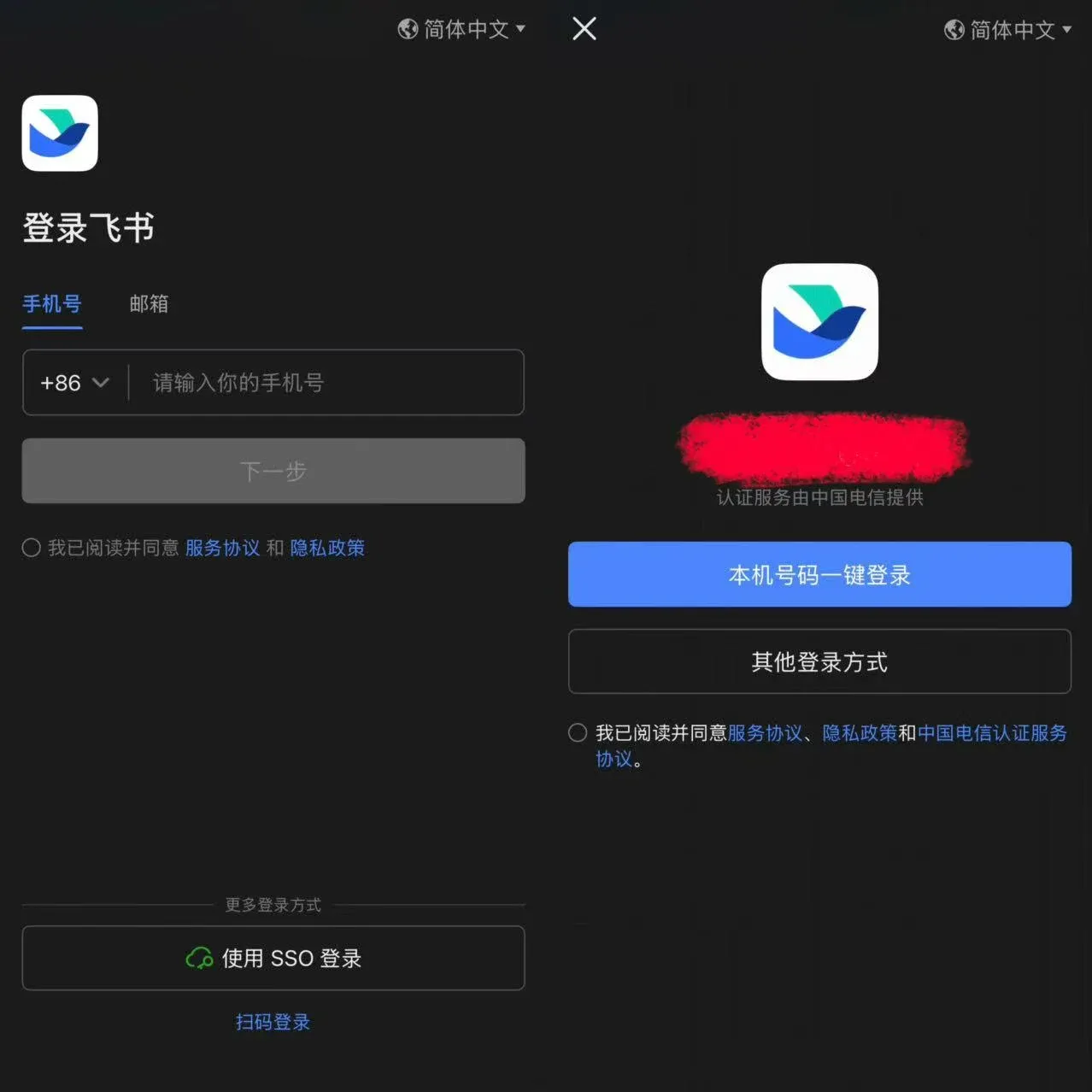
登录后可能会要选择企业(其实也相当于账号),如果有可以随便选择一个(但记住这个企业账号,之后数据都是在这个企业账号里),如果没有选择账号,就不用管
如果之前使用过飞书,尽量选择自己的个人账户/组织,完全拥有在自己的账户下

看到下面的页面,登录/注册就完成了
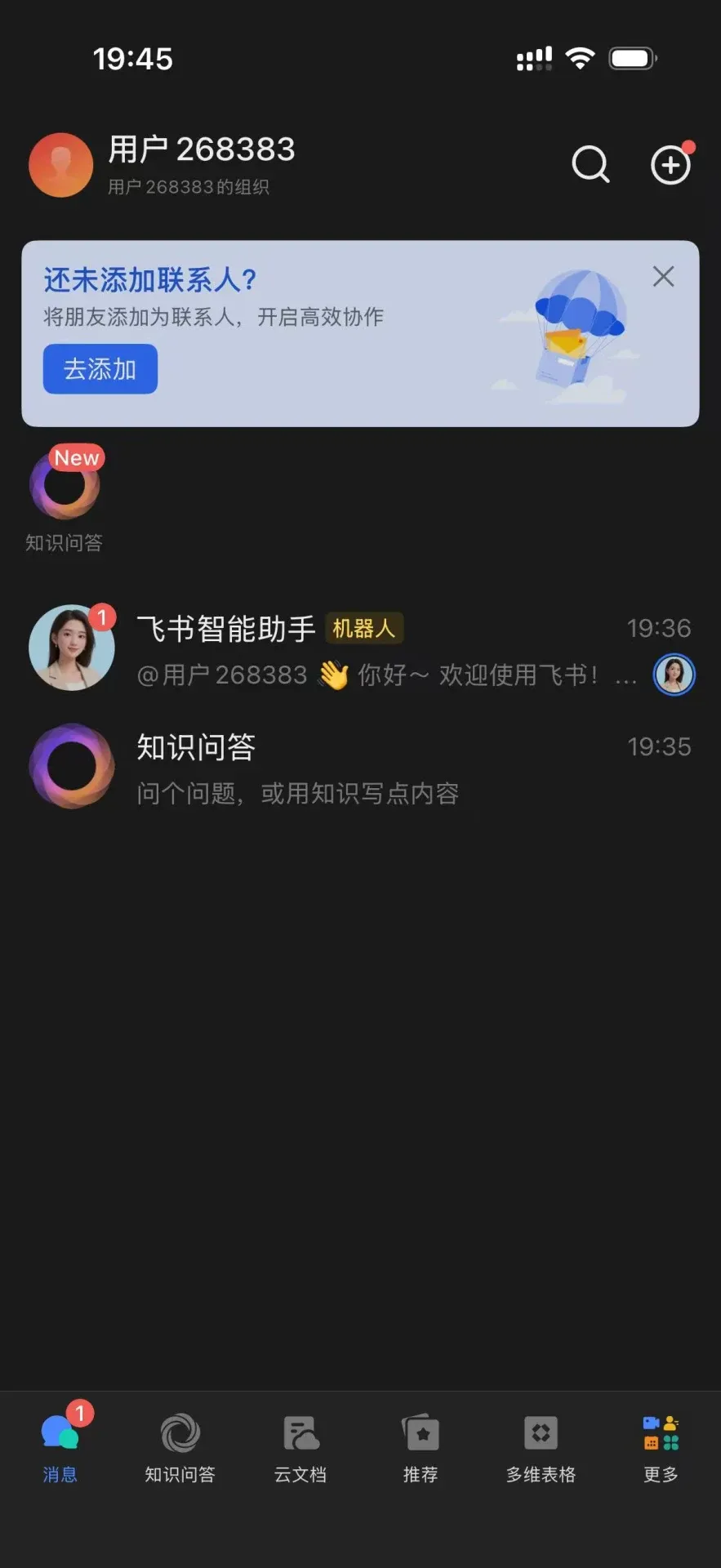
复制模板到自己账号
那么下面就是模板的获取:
提取密码:bokey_creation
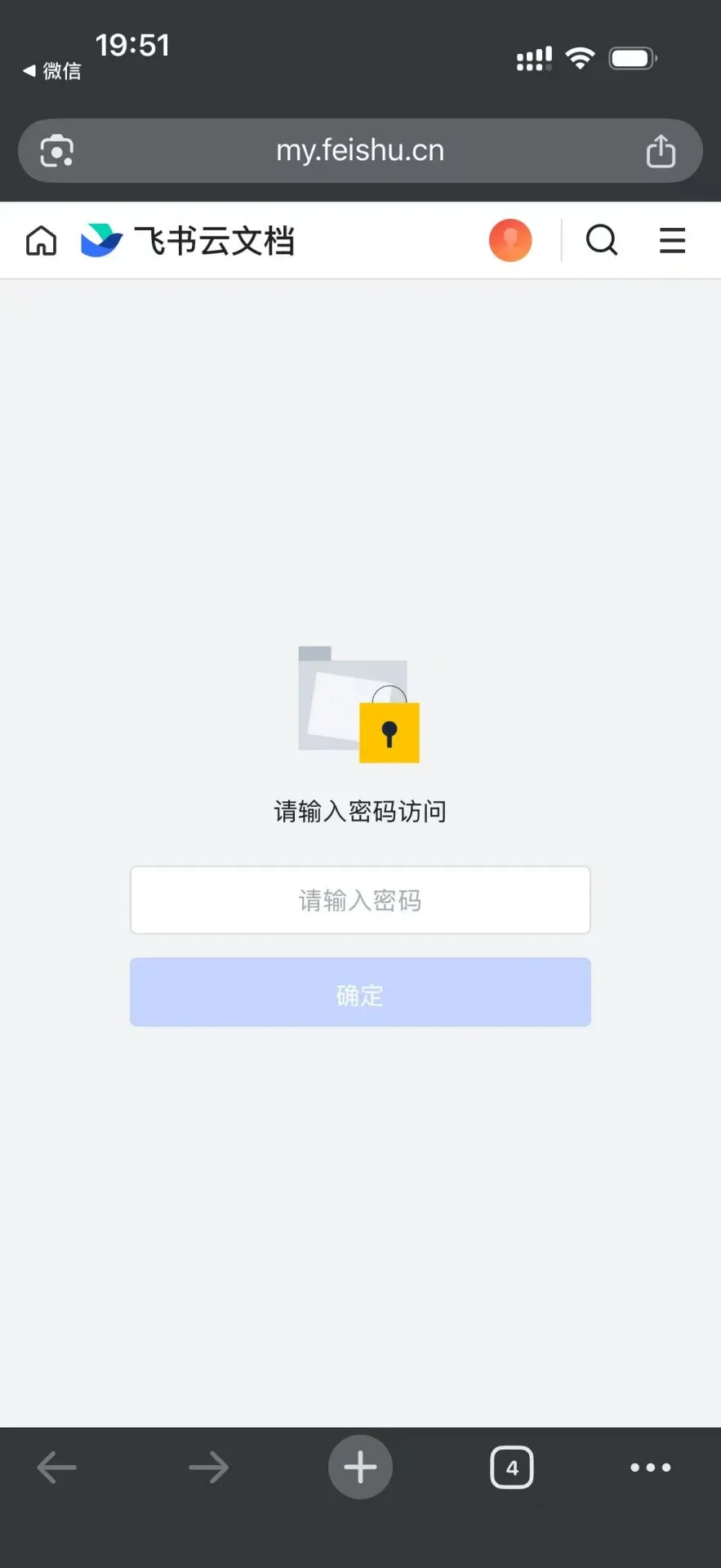
然后选择对应的模板
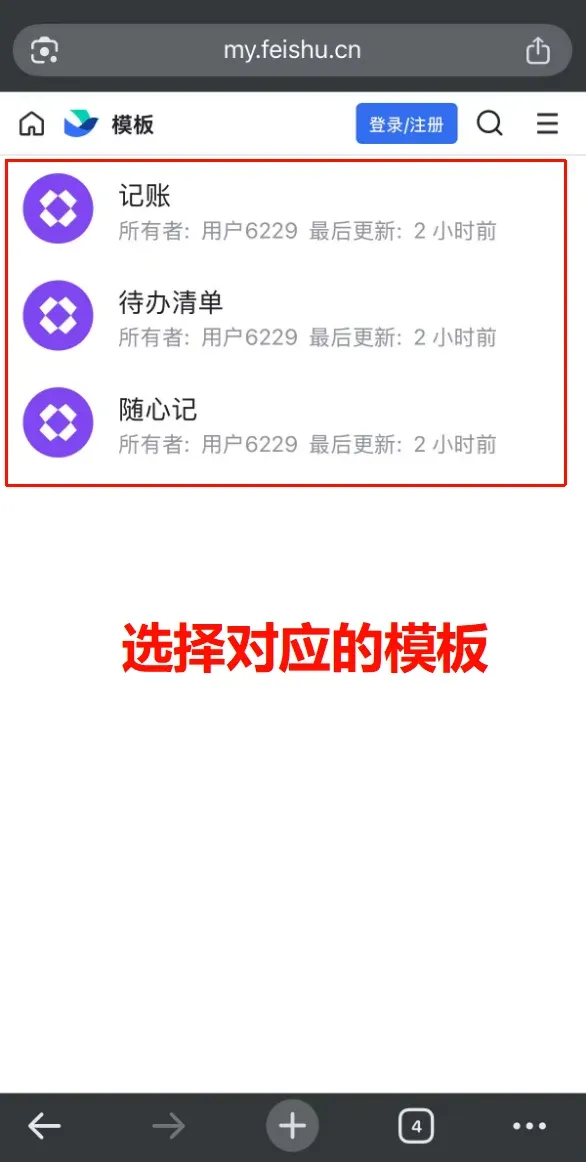
点击更多按钮,用飞书打开
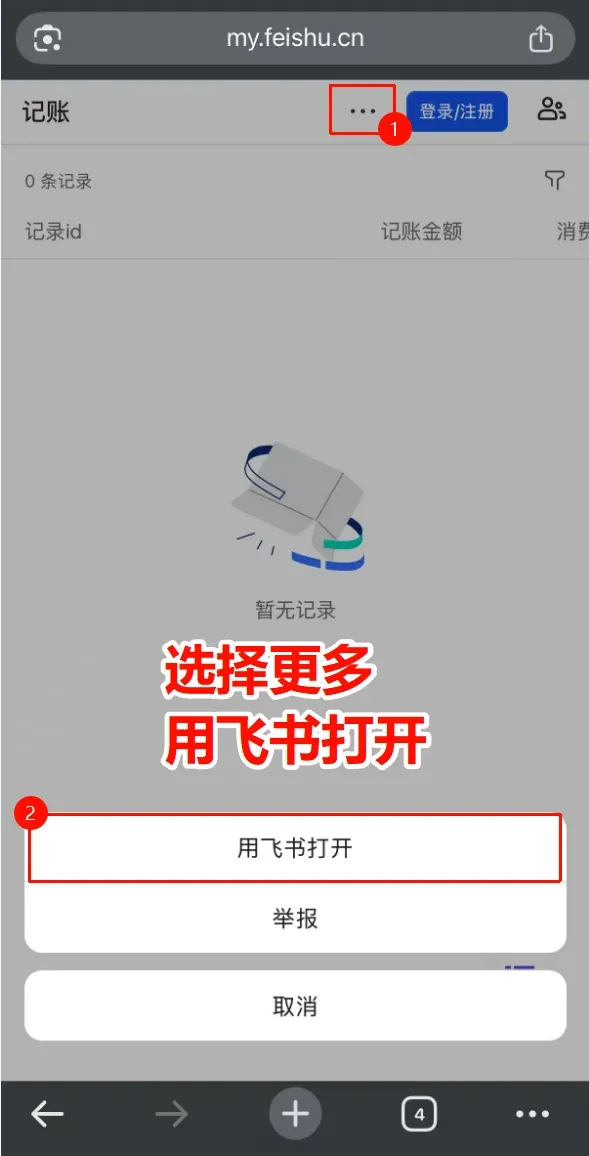
打开后点击使用该模板
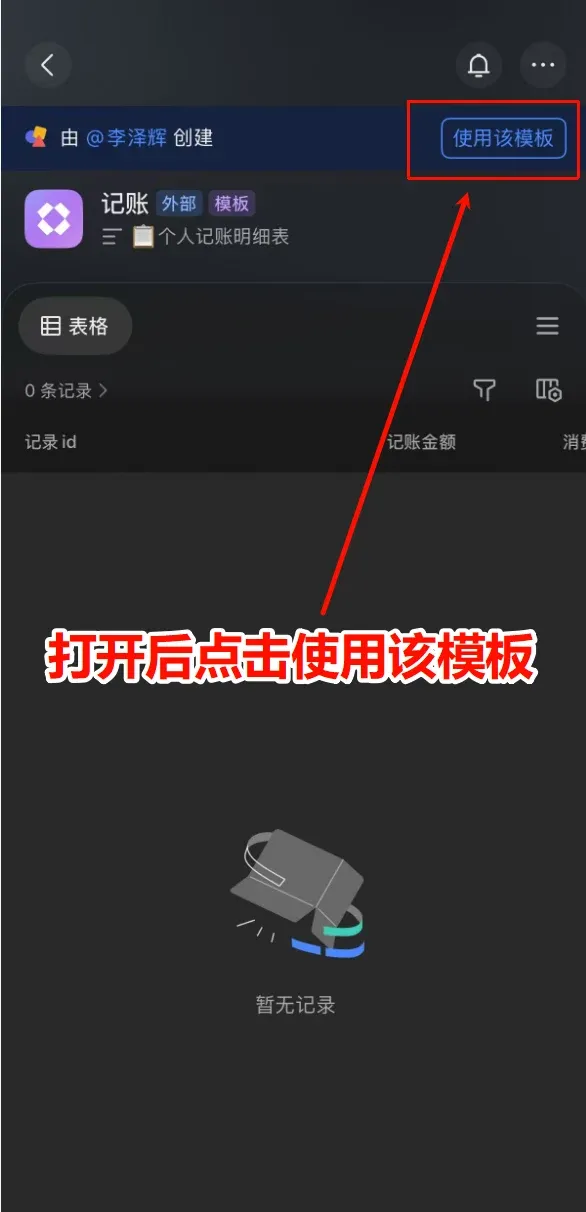
然后就会在云文档中看到成功导入的多维表格
⚠️注意:
没有"模板"和"外部"标签的那个,才是导入到自己账号下,可以自己操作的多维表格
如果在"最近"没有看到可以自己操作的多维表格,在"目录"下找一找会有
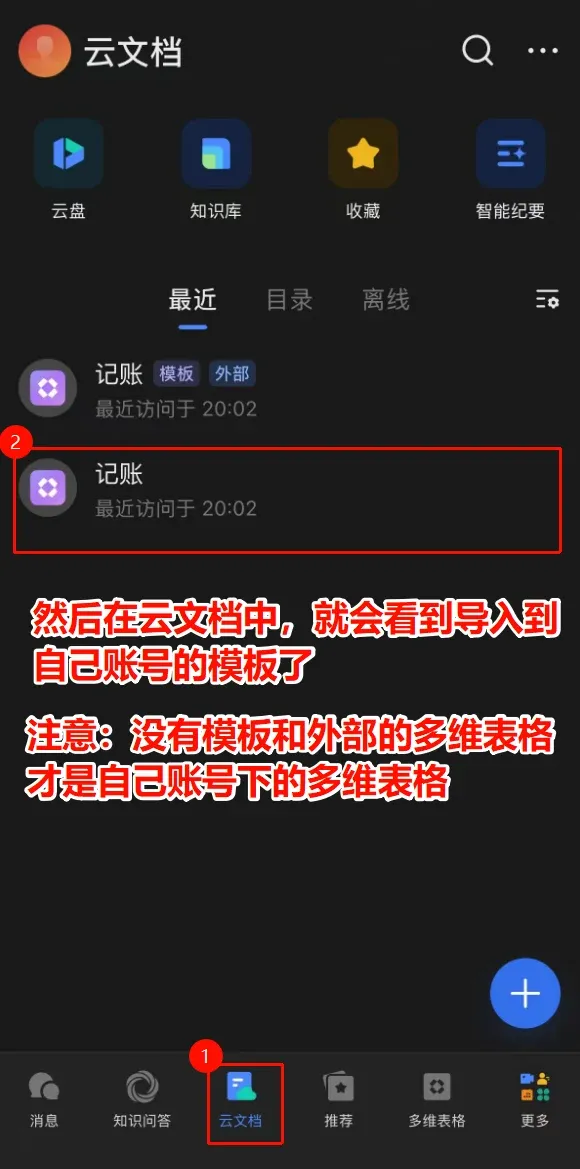
重复以上步骤,复制全部 3 个模板表格,这样就完成了复制模板到自己的账号✅
最后在你的飞书空间中应该会看到,如下的完成效果:
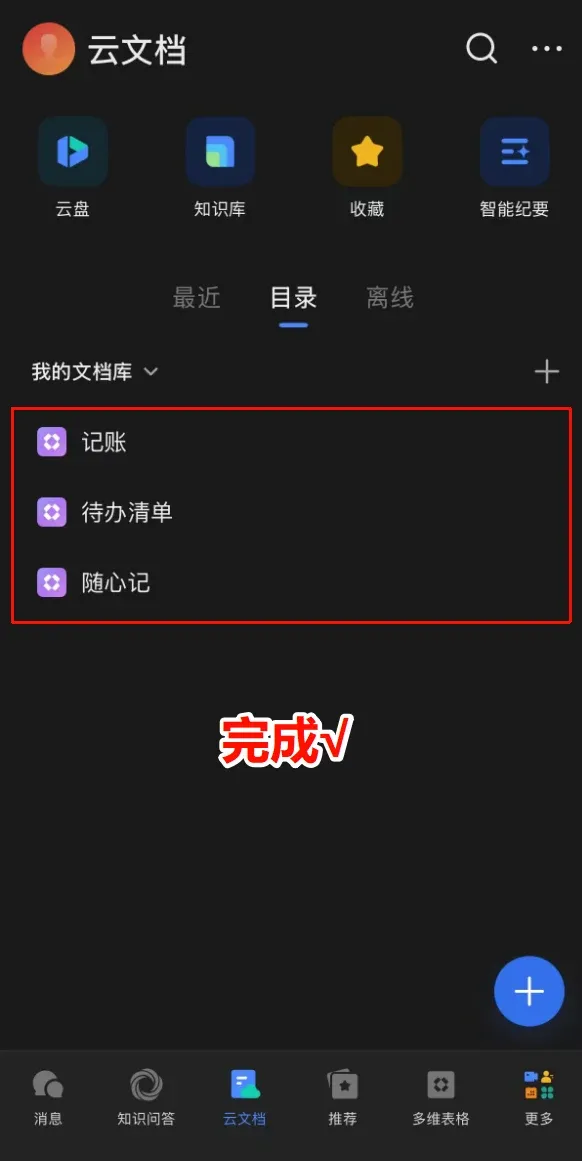
这些表格就是存储数据的地方。
创建飞书云应用并配置多维表格权限
这一步主要是得到 App Id 和 App Secre,同时开通权限,为之后快捷指令配置做准备
创建飞书云应用
接下来需要创建一个飞书应用,用来让快捷指令能够向表格写入数据。建议使用电脑来访问(目前好像UI没有响应式适配手机)但手机上操作也没有问题,就是看着没有电脑舒服
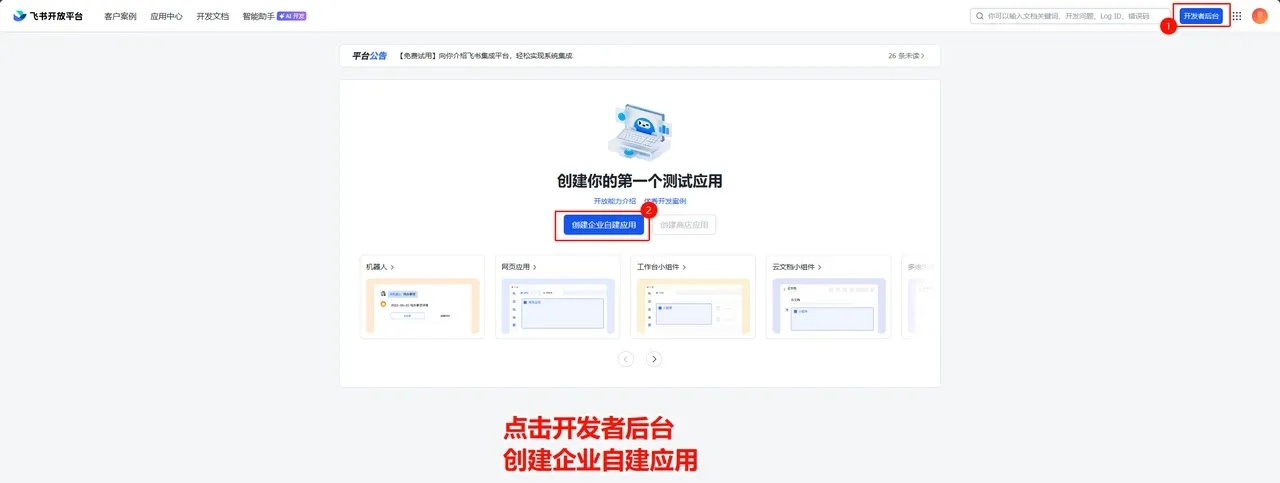
进入飞书开放平台,**注意要登录账号上面复制了模板的账号,**点击开发者后台,创建企业自建应用
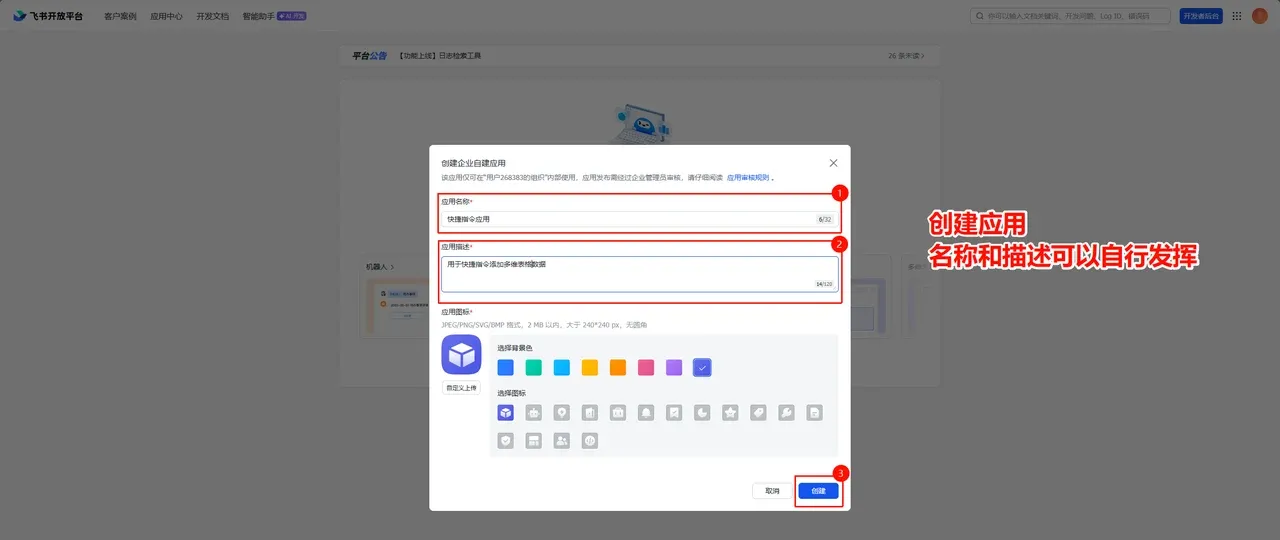
弹窗填写应用信息,可以自行发挥,点击创建应用。
提示
这里创建的应用名称应该记住,后面 "将表格添加到应用权限" 会需要用到
创建后,进入应用,选择凭证与基础信息,得到App Id和App Secret,复制保存起来,后面配置快捷指令会需要用到
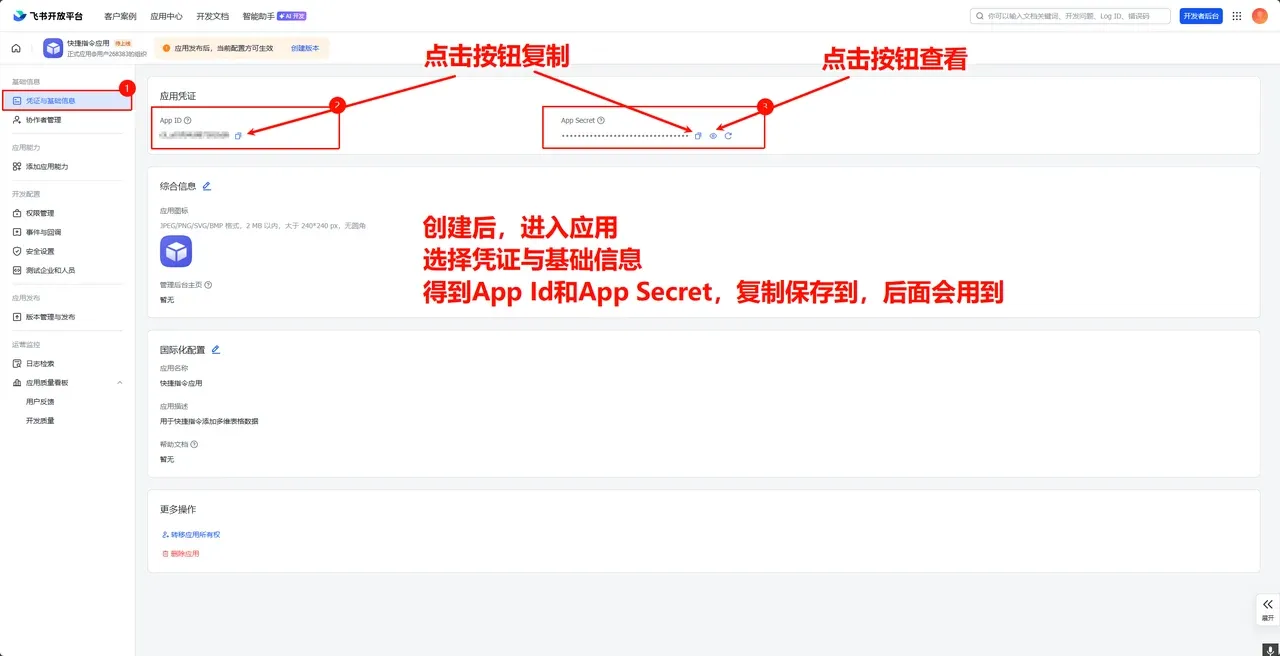
到这里,就完成了飞书云应用的创建✅下面就是添加多维表格编辑权限
添加多维表格编辑权限
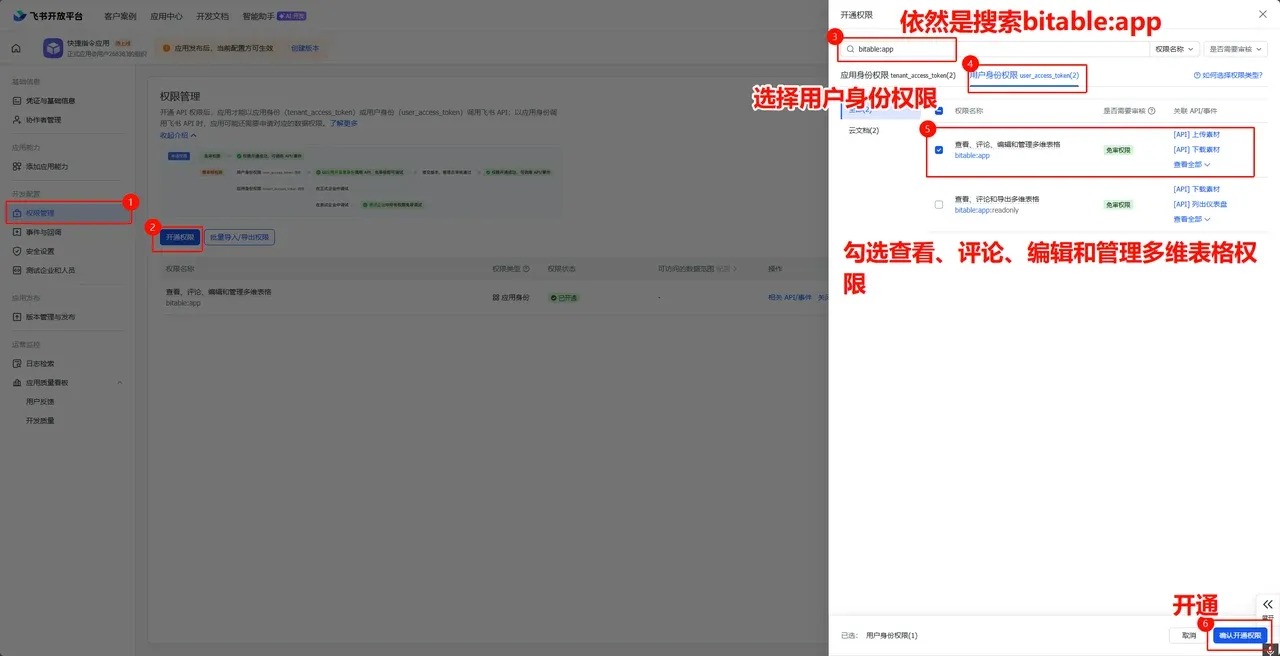
在权限管理栏,开通权限,搜索:bitable:app,选择应用身份权限,勾选查看、评论、编辑和管理多维表格的权限,确认开通权限
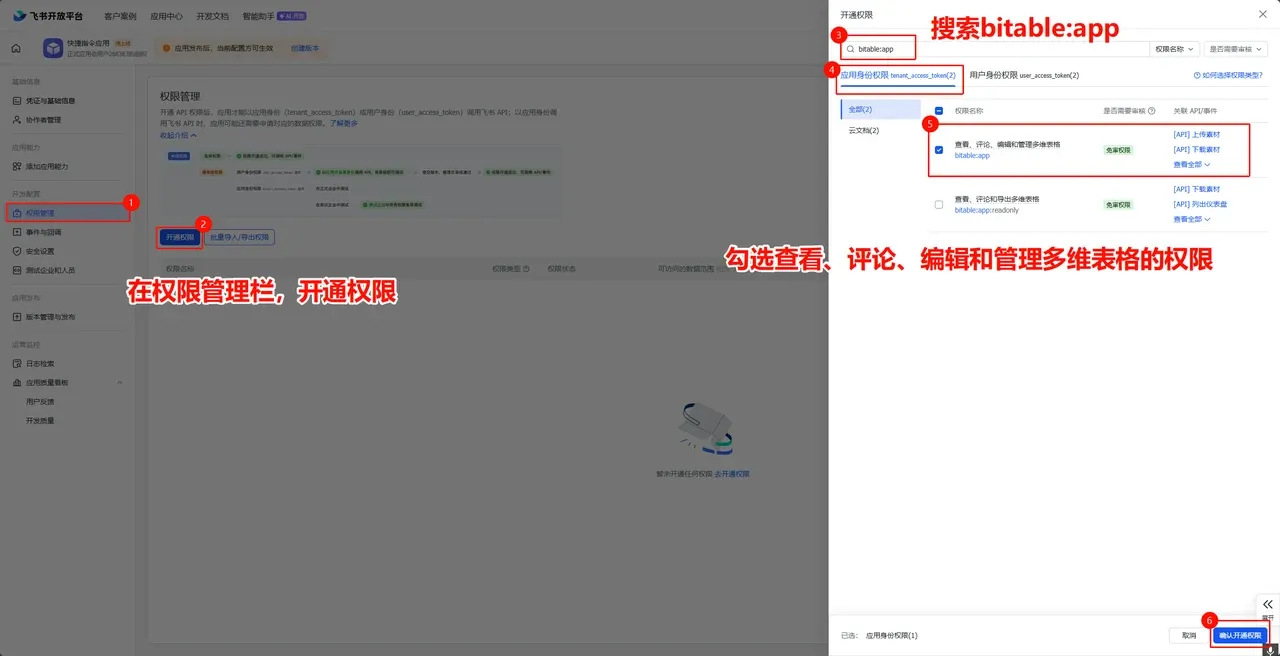
一样的步骤,也是搜索:bitable:app,但这次选择用户身份权限,勾选查看、评论、编辑和管理多维表格的权限,确认开通权限
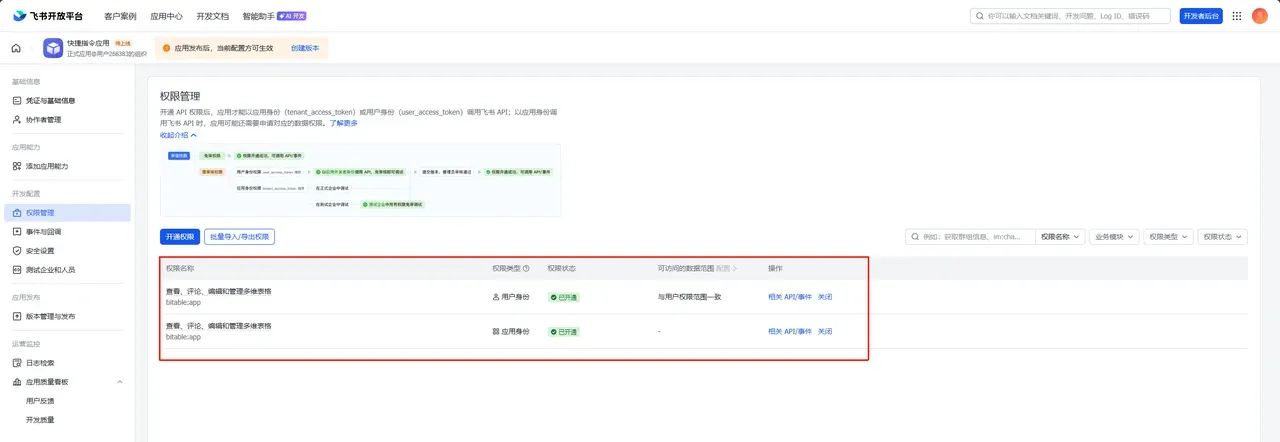
最终创建结果,如下
创建版本并发布
需要将版本发布,后续才能在多维表格添加该应用。
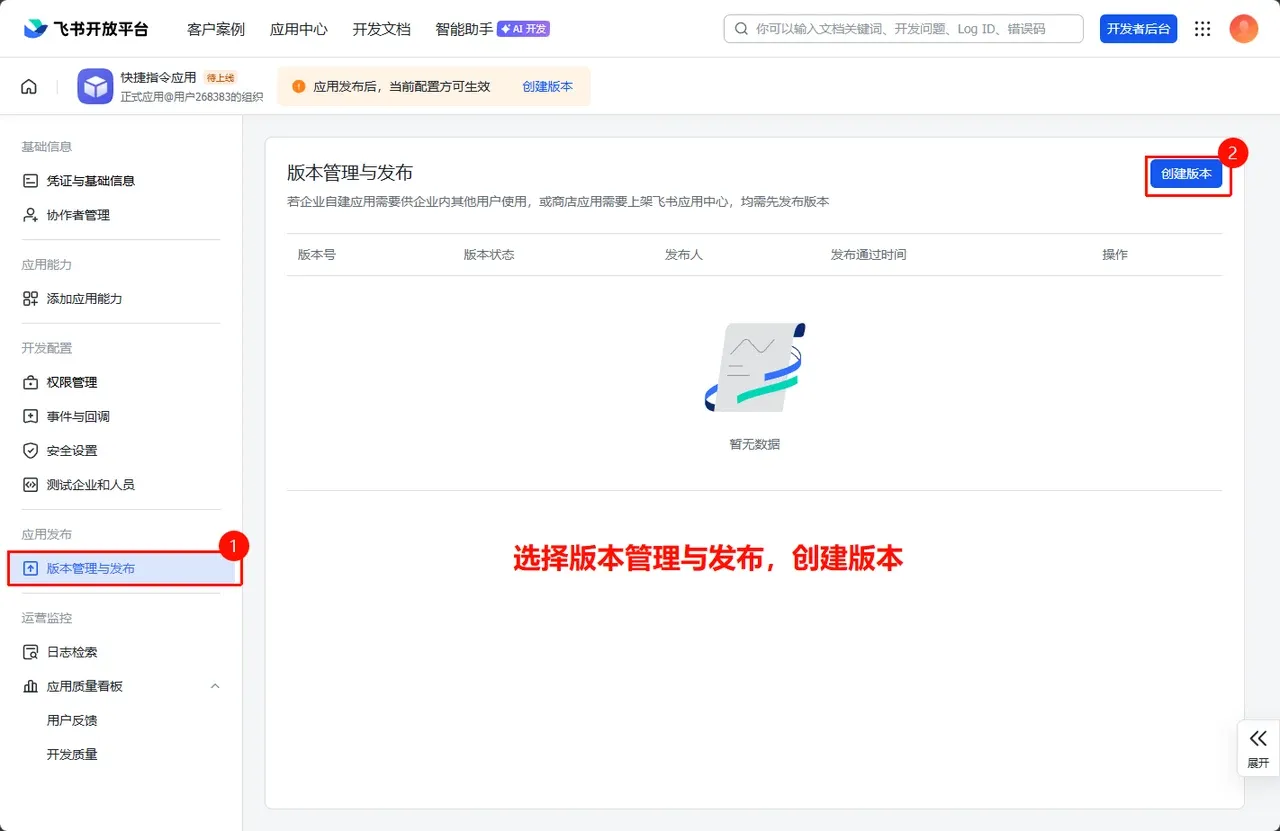
选择版本管理与发布,创建版本
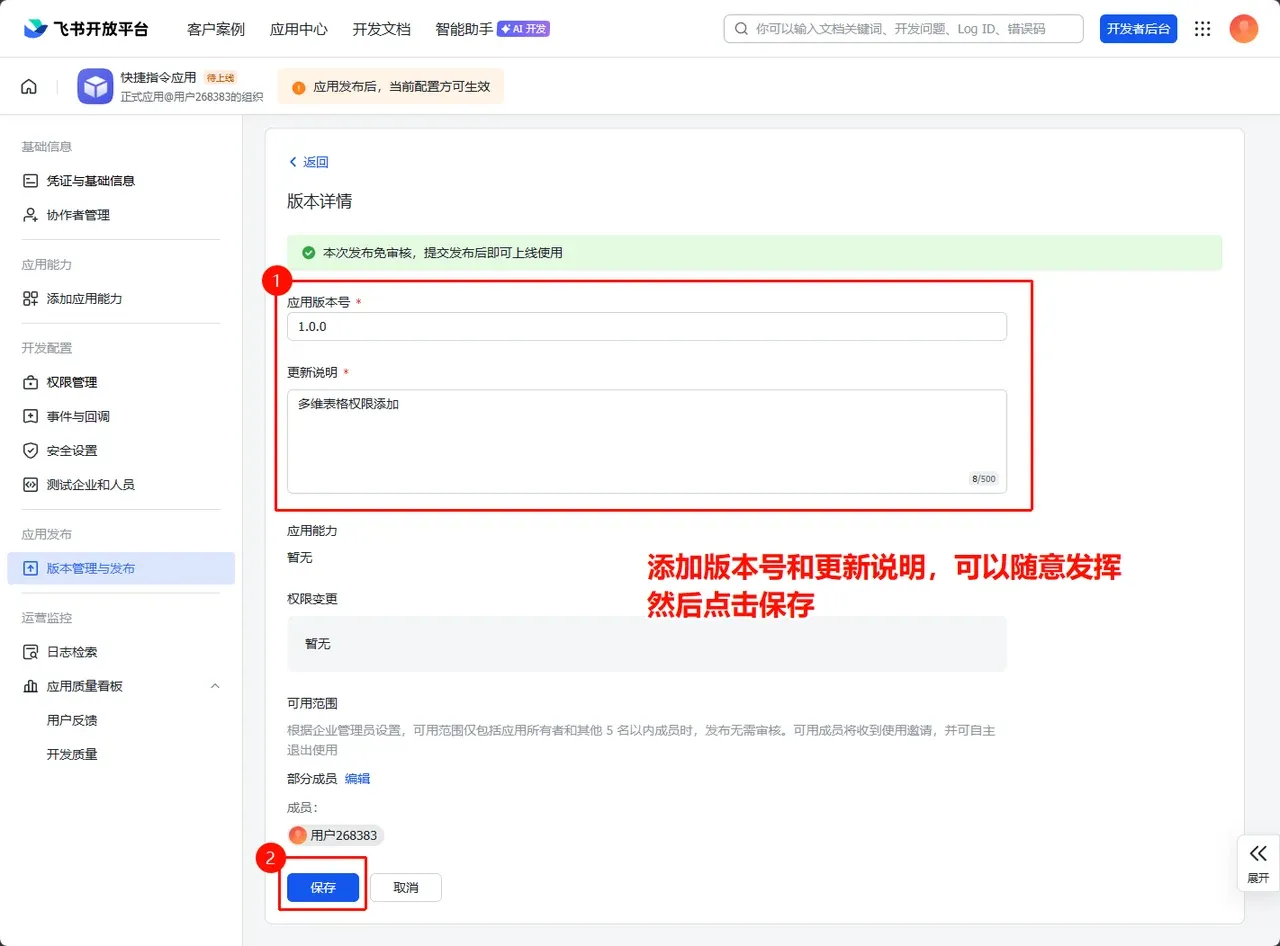
填写版本号和更新说明,可以自己随意发挥,然后点击保存
确认发布
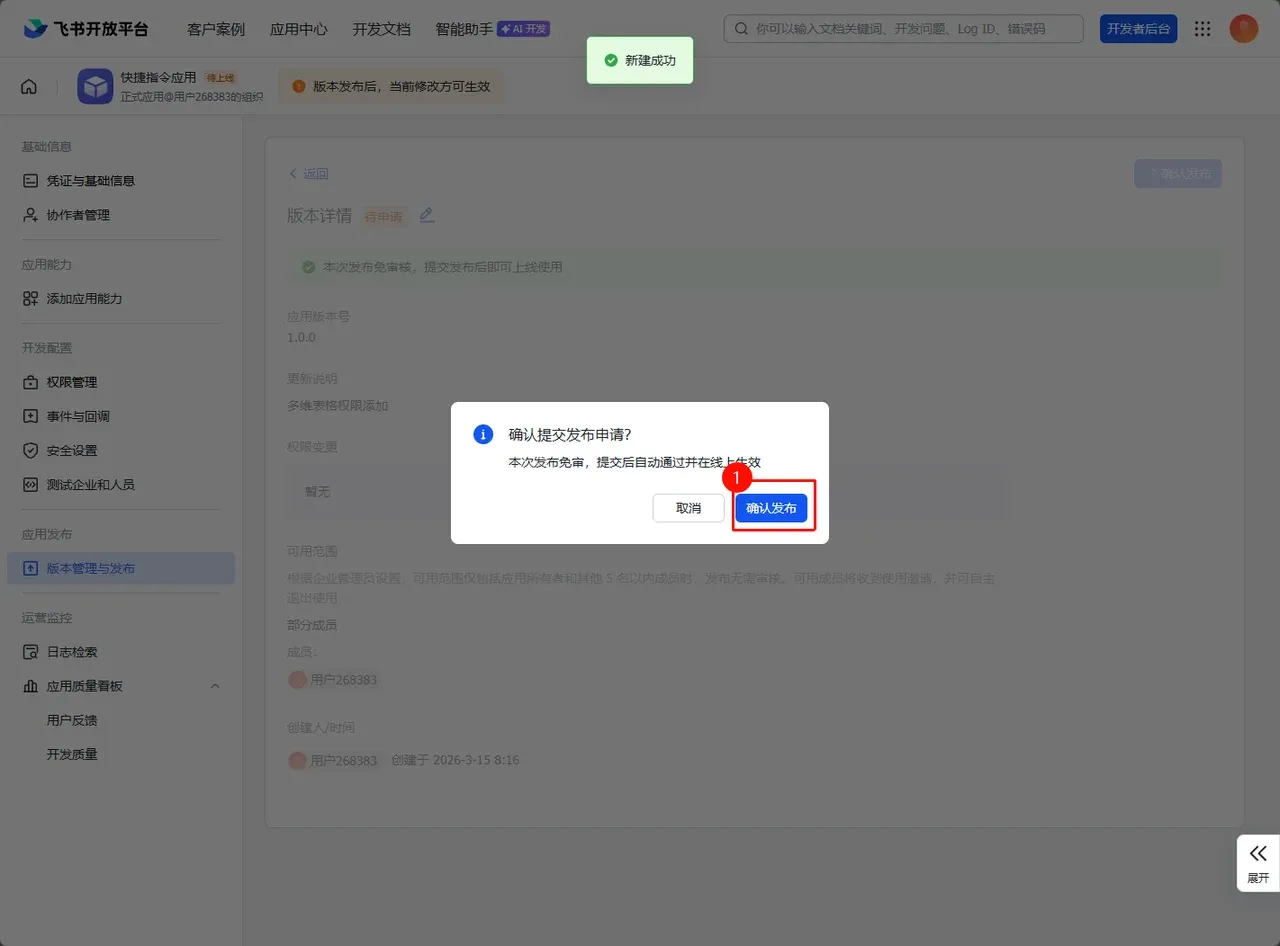
这样就完成了云应用这边的配置✅
将表格添加到应用权限并获取表格相关数据
现在需要让你的多维表格放权给飞书云应用,让云应用可以添加数据给多维表格
注意
这一步目前建议在电脑端或Ipad端配置,需要获取链接(url)上的参数,同时需要添加应用权限
在app内无法完成,手机浏览器的完成体验不是很好(但可以通过请求桌面版网站完成)
在这一步中,我们将需要得到:
Plain Text
记账多维表格:
- 记账表格的Table Token
- 记账表格的Table Id
- 记账表格添加到自己创建的云应用
待办清单多维表格:
- 待办清单表格的Table Token
- 待办清单表格的Table Id
- 待办清单表格添加到自己创建的云应用
随心记多维表格:
- 随心记多表格的Table Token
- 随心记多表格的Table Id
- 随心记多表格添加到自己创建的云应用
这一步我们会需要记录每个多维表格的 Table Token 和 Table Id。建议和我一样分别记录,如下图,是我的记录结果:
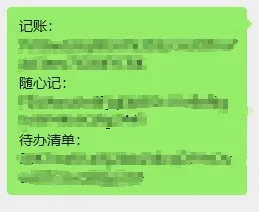
上图中长的就是 Table Token,短的就是 Table Id。
ok那么我们就开始实际操作。首先,访问飞书文档,登录
点击登录,登录之前的账号(包括企业选择,参考系统部署指南登录/注册飞书app)
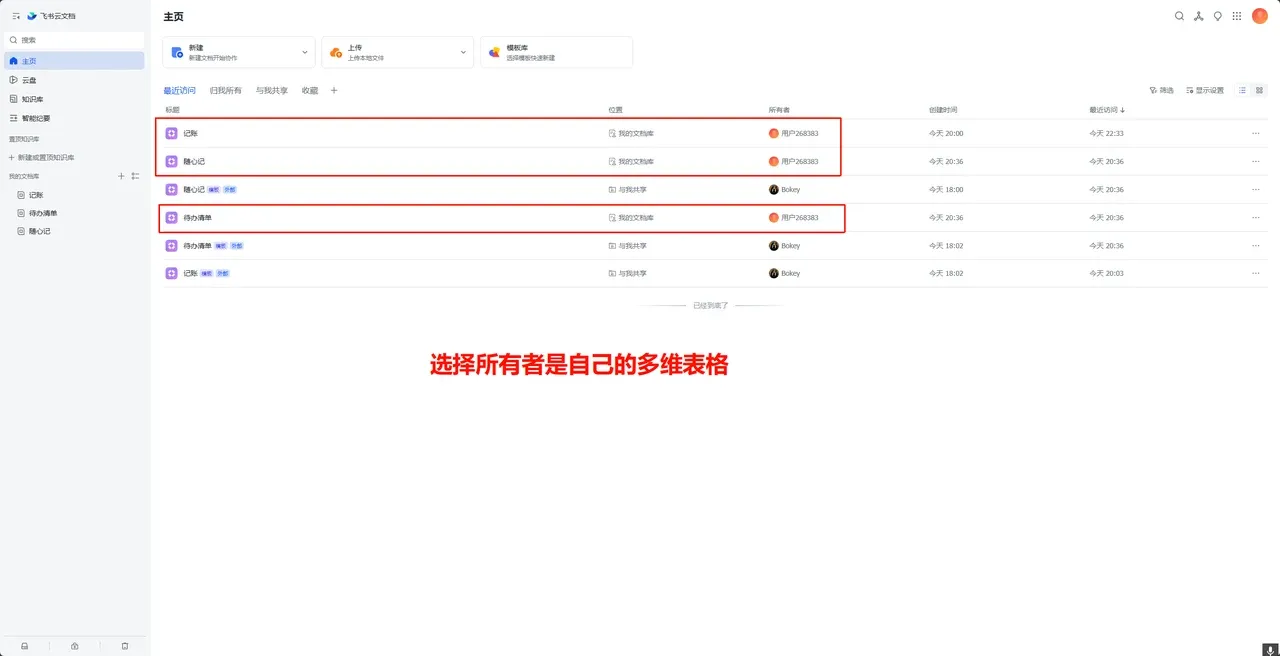
登录完毕后,如图,选择某一个所有者是自己的多维表格
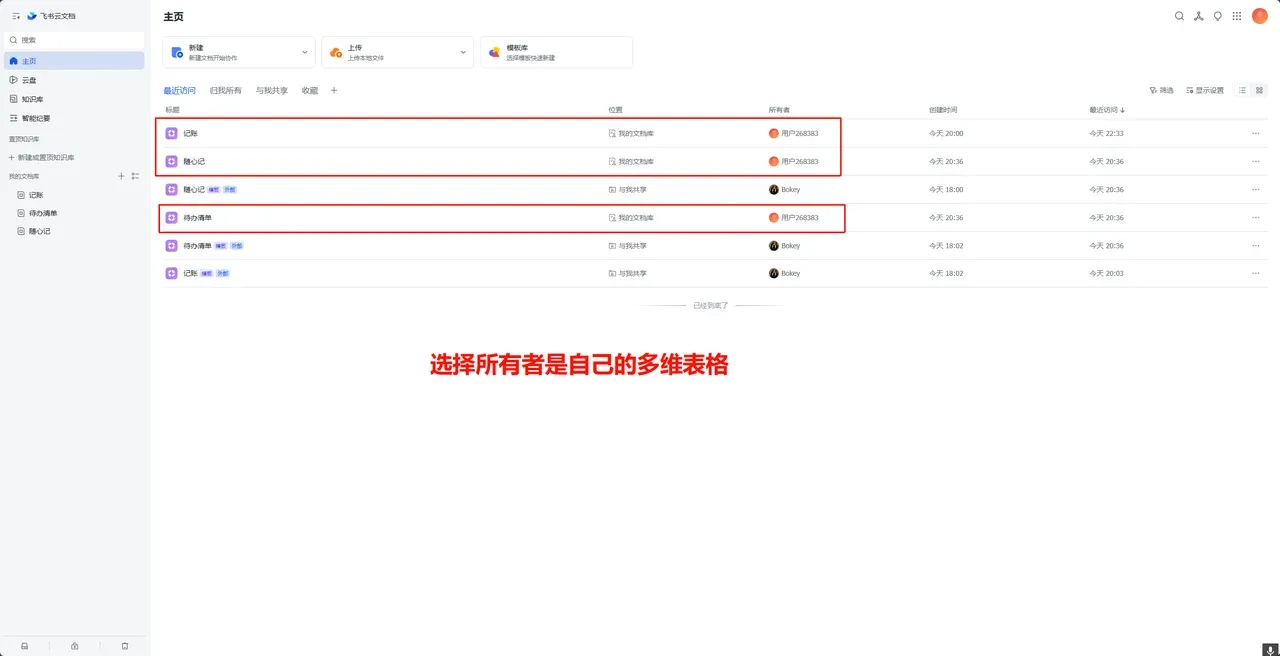
随便进入一个表格,按照下图的提示,获取保存好 Table Token 和Table Id
注意
Table Token 和 Table Id 都需要保存起来,后面会用。需要记录好是哪个表格的 Table Token 和 Table Id,后面需要填写到对应的快捷指令中,比如:现在图片中是记账表格,那么拿到的 Table Token 和 Table Id 后续就应该填写在记账的快捷指令中
Table Token:
-
在当前多维表格页面的顶部链接中,最后一个"/"到"?"之间的内容,就是 Table Token
-
例如:
https://zcnwo65hf1kz.feishu.cn/wiki/27个字符(这里是Table Token)?table=27个字符(这里是Table Id,以tbl开头,包含tbl)&view=vewKppYWgL
Table Id:
-
在当前多维表格页面的顶部链接中,"?table="到"&"之间的内容,就是 Table Id(tbl开头的16个字符)
-
例如:
https://zcnwo65hf1kz.feishu.cn/wiki/27``个字符(这里是Table Token)?table=16个字符(这里是Table Id,以tbl开头,包含tbl)&view=vewKppYWgL
Plain Text
示例:

Table Token:
YDVAwuSnliFGqEkiiE2cUJs8nsg

Table Id:
tbl9F4SvxQPgi465
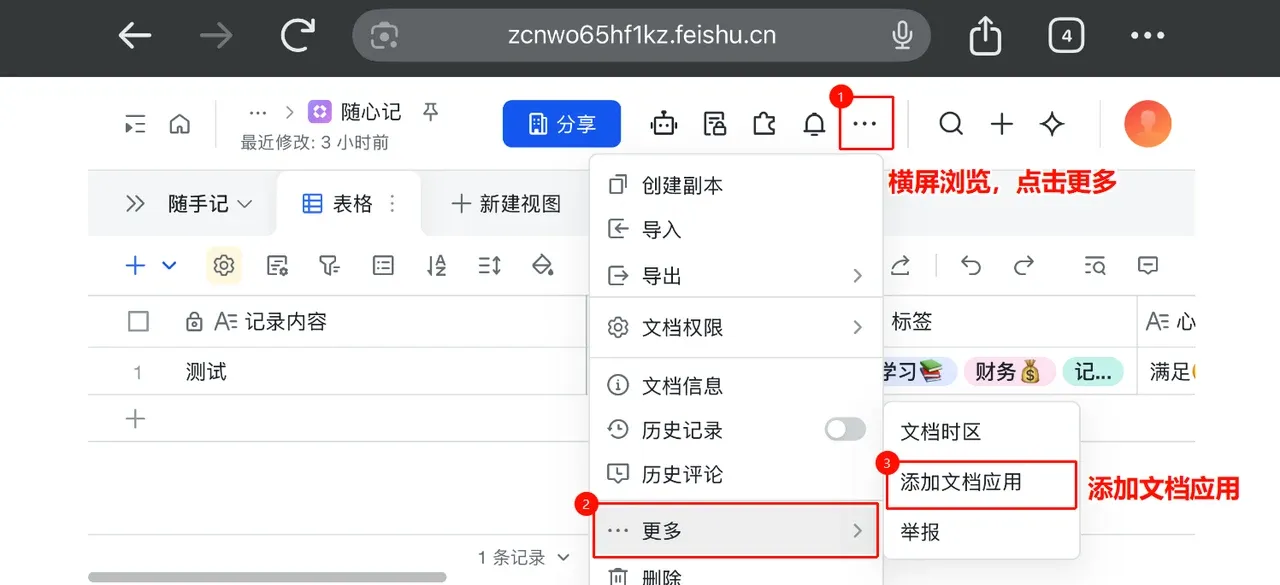
保存好 Table Token 和Table Id 后,点击右上角的更多按钮,选择更多,添加文档应用。
若在手机端浏览器找不到该按钮,可以参考系统部署指南
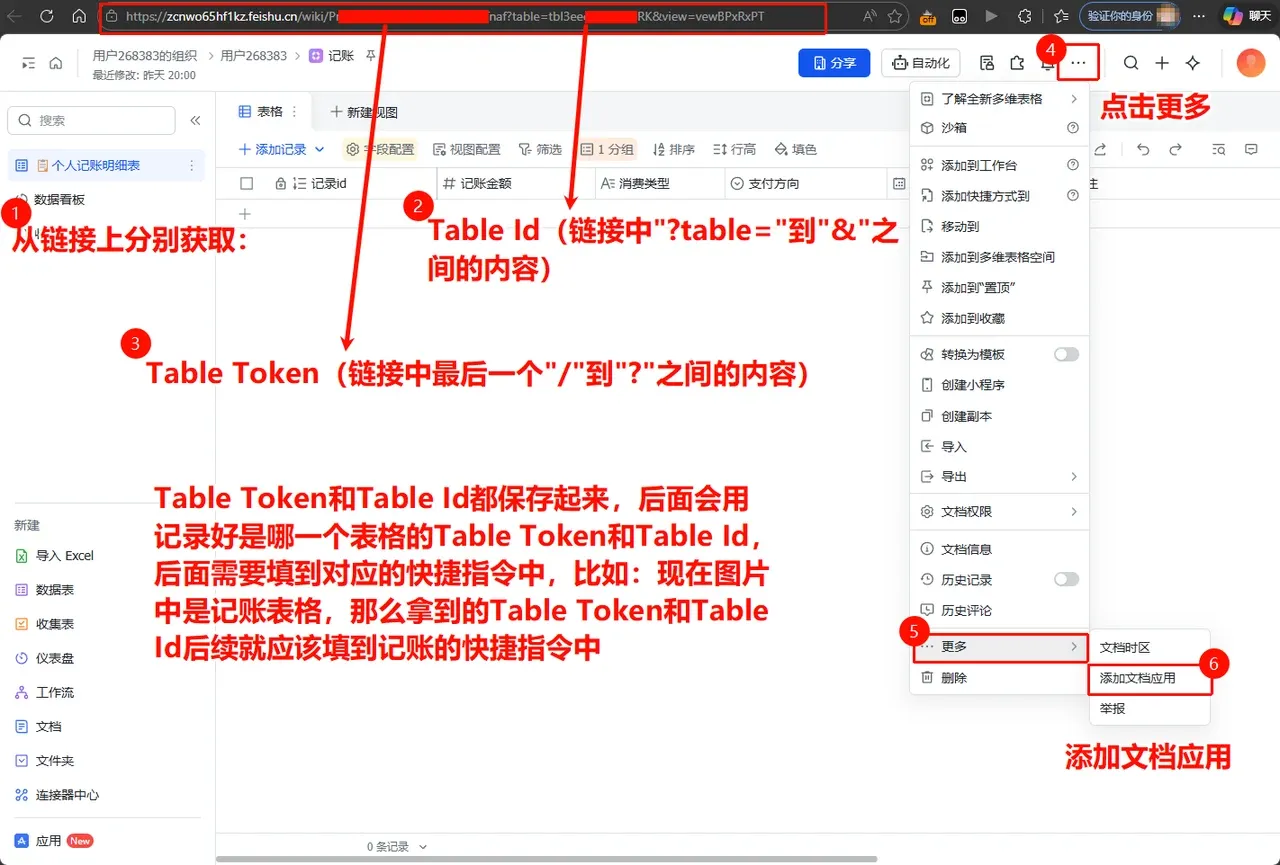
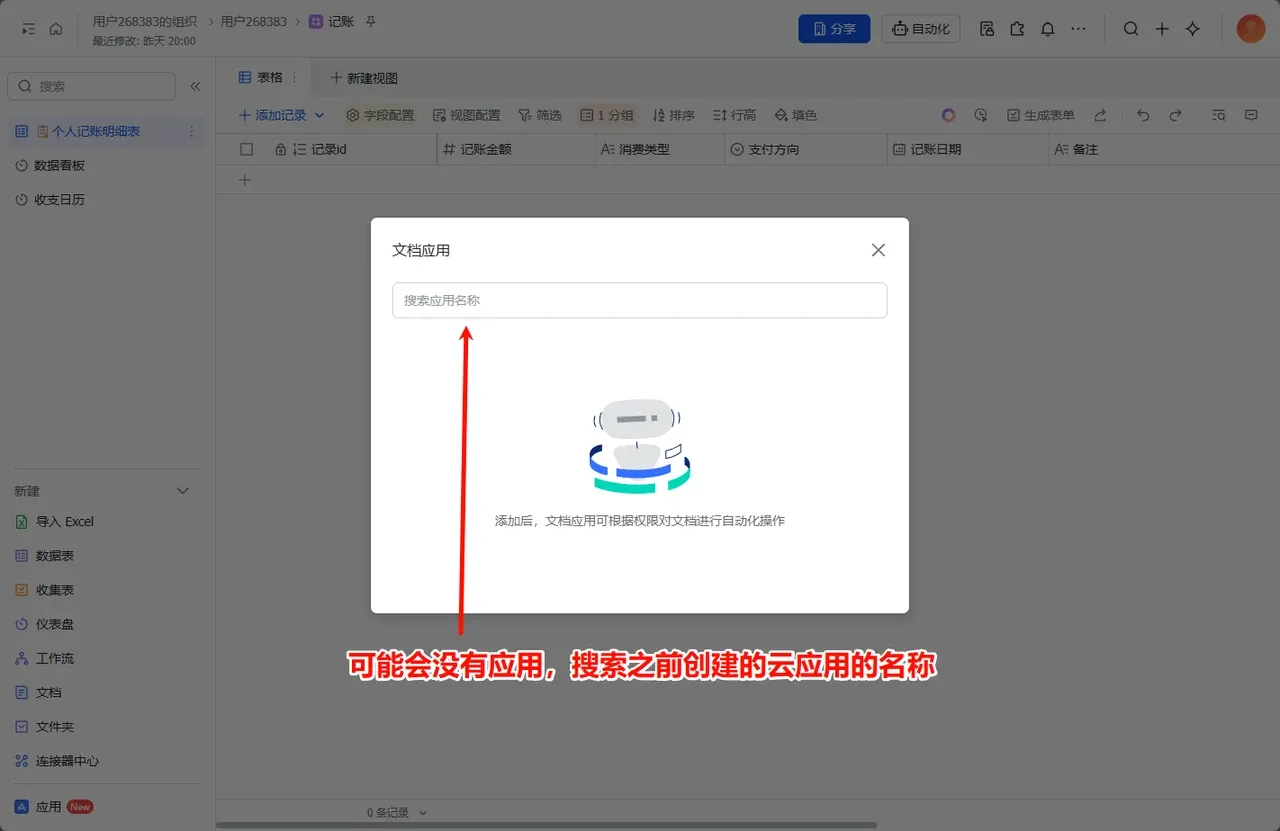
弹窗可能会出现没有应用的情况,搜索之前创建的云应用的名称
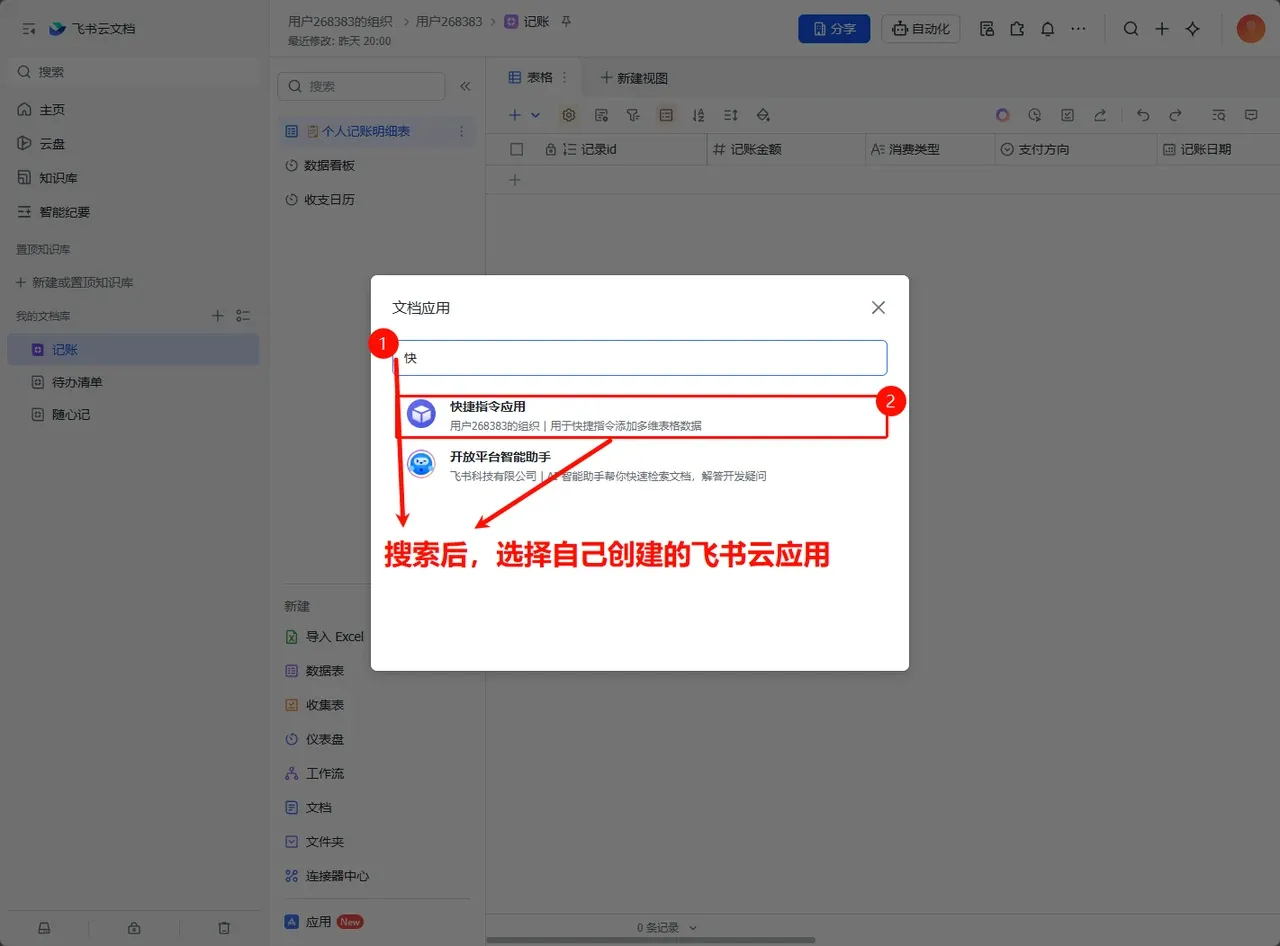
搜索后,选择自己创建的云应用
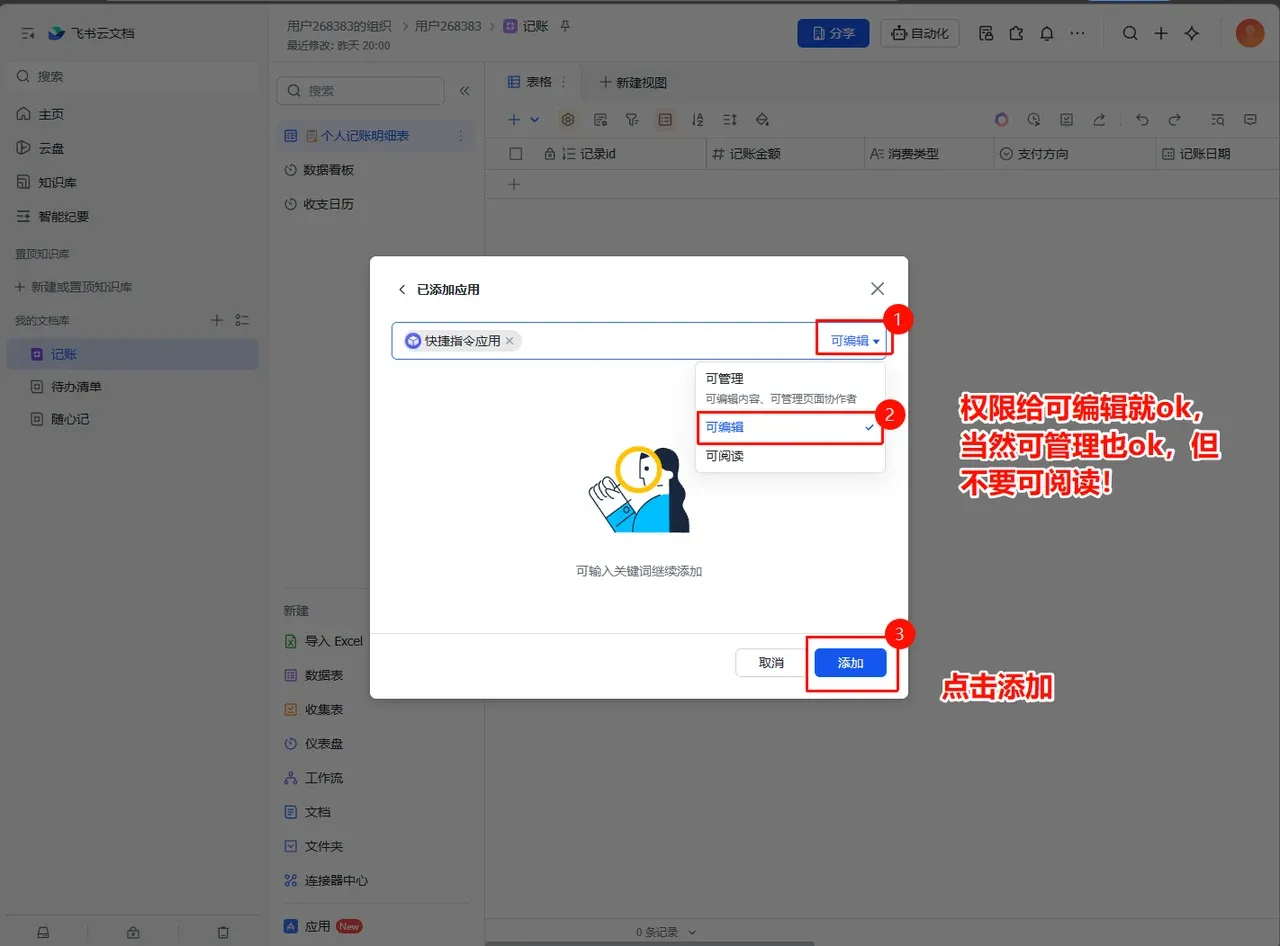
选择后,选择可编辑以上的权限,点击添加
看到已添加应用有自己上面创建的云应用就🆗了
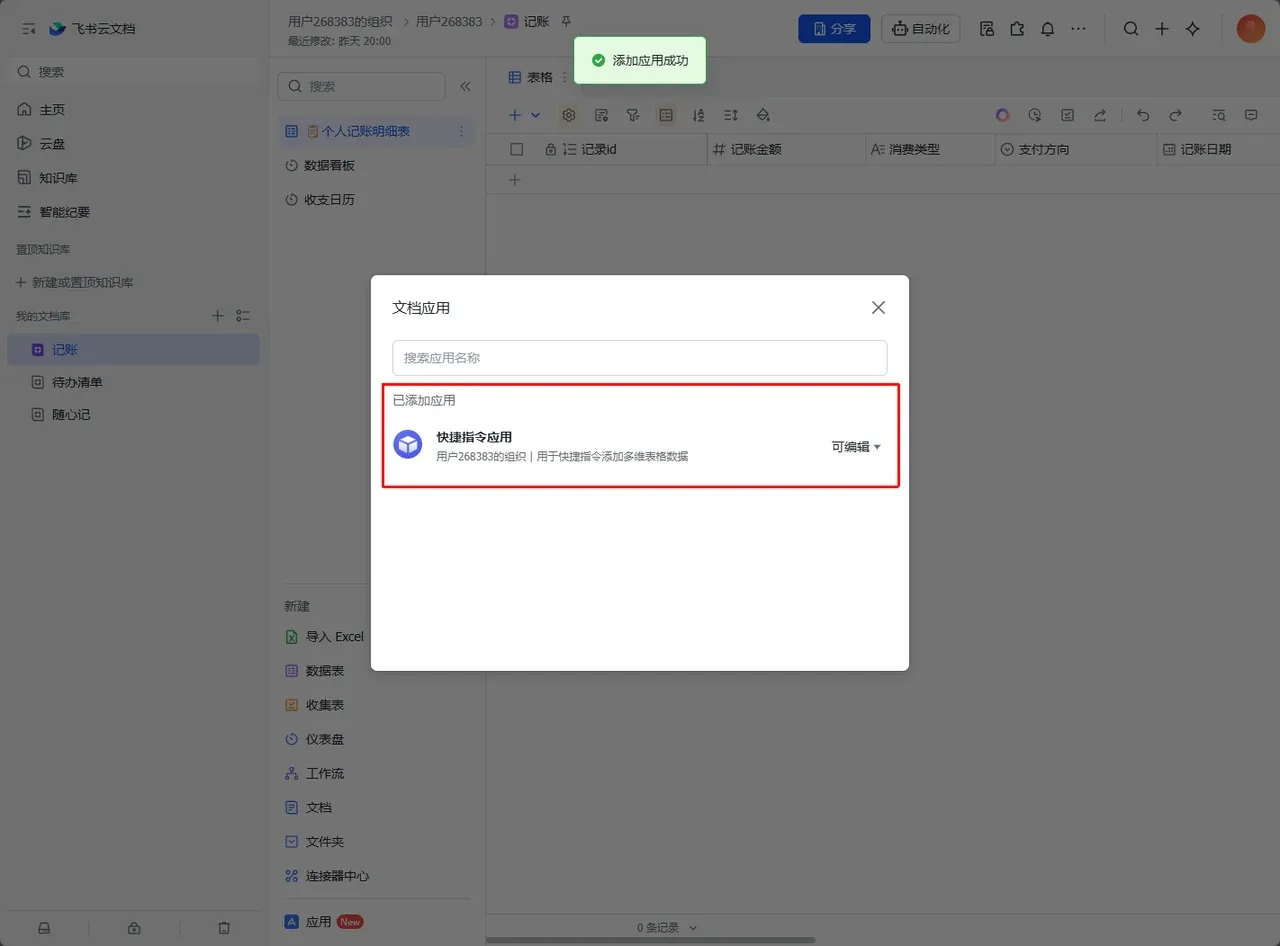
然后重复以上步骤,将把三个多维表格都添加到应用,同时保存好三个多维表格的 Table Token 和Table Id。
完成所有步骤后,我们就会得到所有表格的信息:
请保证三个表都完成了 Table Token 和Table Id 的获取和云应用的配置,我们马上配置快捷指令会用到。那么这就完成所有的配置了🌠
配置快捷指令
现在需要把刚才获取的信息填入快捷指令中。这里会用到的东西:
- 三个多维表格的 Table Token 和 Table Id
- 云应用的** App Id 和 App Secret**
只需要编辑快捷指令,填入对应信息就可以,下面以记账快捷指令为例
首先,点击更多按钮进入快捷指令的编辑
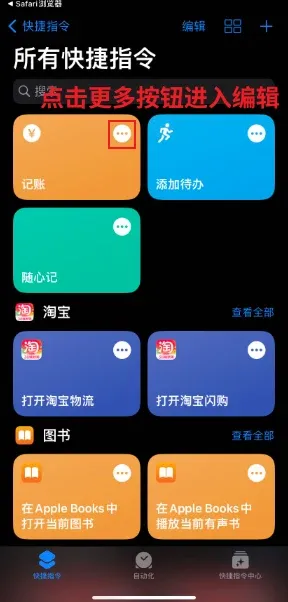
进入后填入对应的信息:
- App Id(云应用的App Id)
- App Secret(云应用的App Secret)
- 对应多维表格的Table Token
- 对应多维表格的Table Id
注意🚨
Table Token 和 Table Id 需要填入对应多维表格的Table Token 和 Table Id(比如图里是记账快捷指令,就得填入记账多维表格的Table Token 和 Table Id)
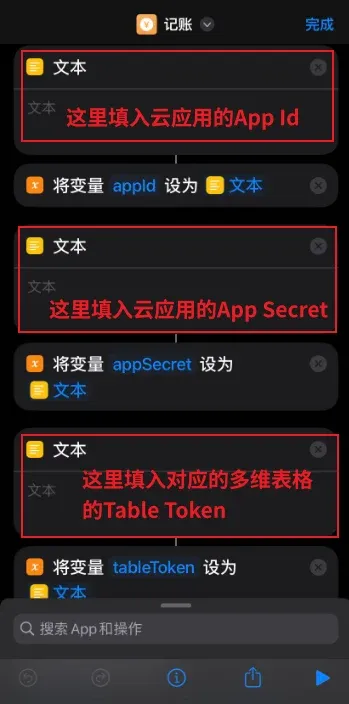
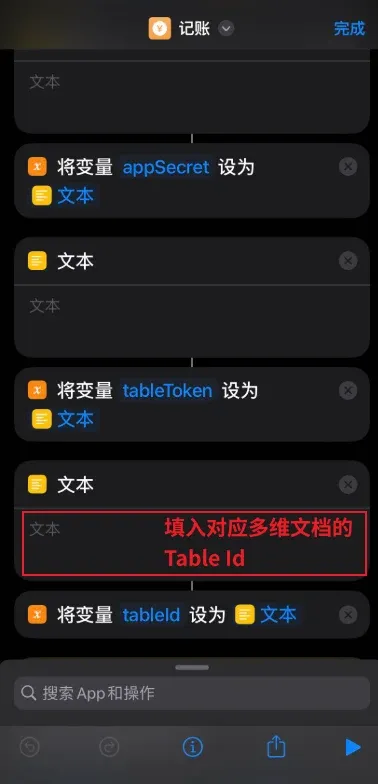
这样就完成了一个快捷指令,相关数据的配置。完成效果如下2张图
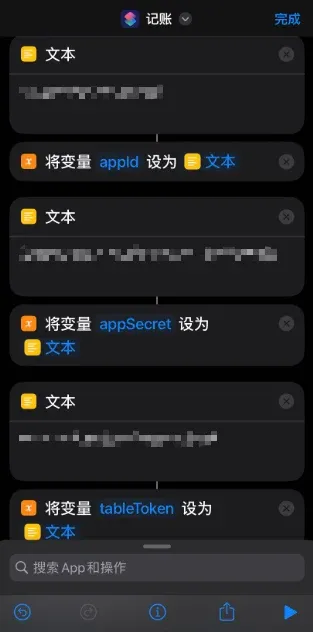
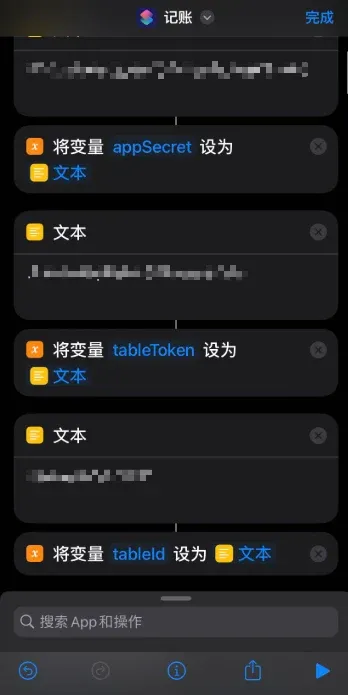
重复上述步骤,完成3个快捷指令的数据配置。这样就大功告成!
恭喜🎉 现在应该已经可以正常使用了!
测试使用
经过上面的配置,应该已经可以正常使用了。(点击查看测试视频示例查看)
注意⚠️
- 触发快捷指令后,请允许快捷指令所有行为,比如获取位置、通知等
- 首次使用某条快捷指令速度可能会慢一些(IOS获取权限等操作会慢一些),使用几次后速度会快很多
⚡如果测试遇到问题,优先下面的检查:
- 检查快捷指令的配置,如:四个数据配置是否配置,Table Token 和 Table Id 和 多维表格是否一一对应(记账表格对应记账快捷指令、随心记表格对应随心记快捷指令、代办事项表格对应添加待办快捷指令)
- 检查多维表格是否添加了云应用,参考步骤:系统部署指南
- 云应用是否发布版本,添加了权限,参考步骤:系统部署指南
推荐配置(更方便使用,按需配置)
以下是一些推荐设置,可以让记录更加快捷。
设置侧键触触发快捷指令
iPhone 支持通过侧键快速触发快捷指令,这个应该是最方便的触发方式,也是我现在正在用的触发方式
侧键有IOS版本要求,部分版本和机型并没有侧键功能,主要看设置里有没有
在设置中,找到操作按钮选项,点击进入
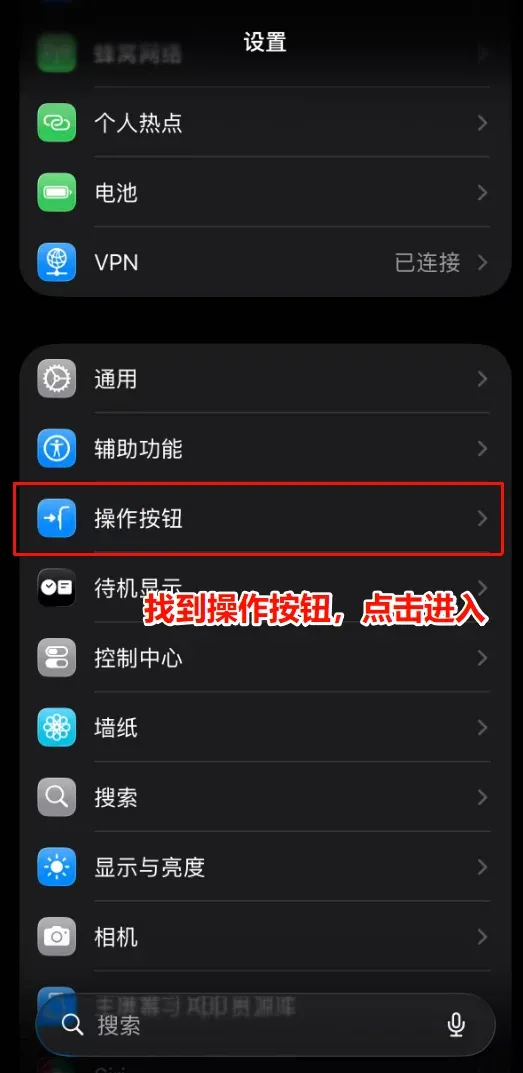
作用滑动,找到快捷指令,点击选择按钮,选择触发的快捷指令
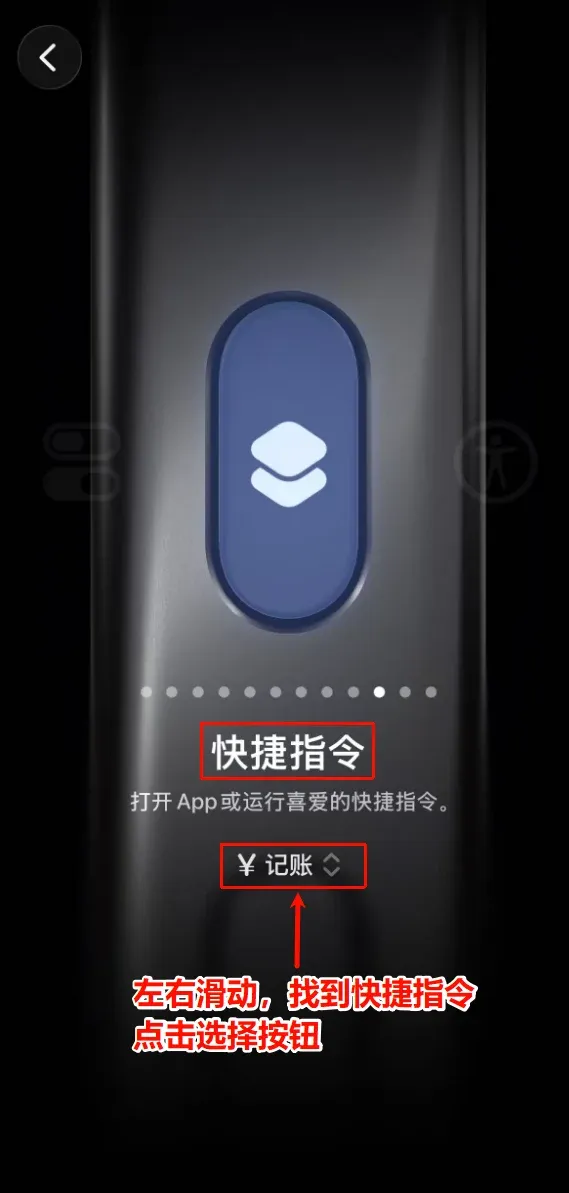
选择需要触发的快捷指令就设置完成了
👍 这里我推荐是配置记账快捷指令,因为这样可以充分使用记账快捷指令中自动识别金额的功能
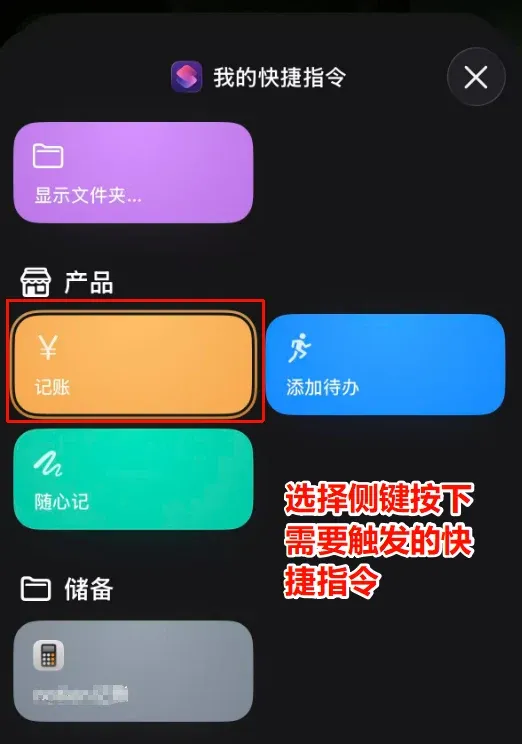
之后,侧键就可以触发快捷指令了!
完成测试效果:
点击查看视频示例
设置辅助功能触发快捷指令
这里是辅助功能触发快捷指令的方法,可以按需使用
辅助触控触发方式
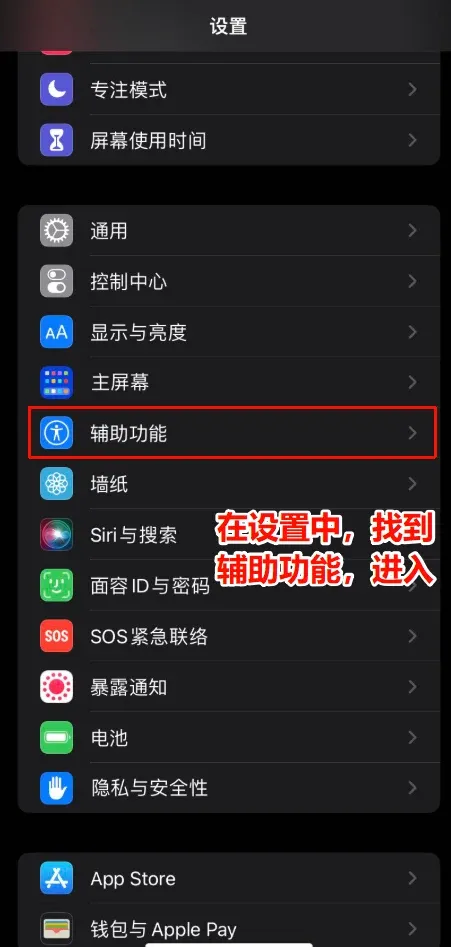
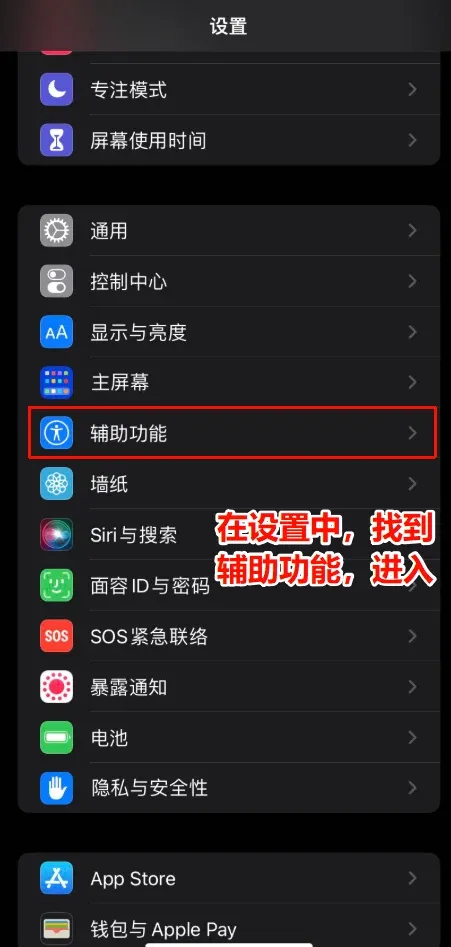
在设置中,找到辅助功能,进入
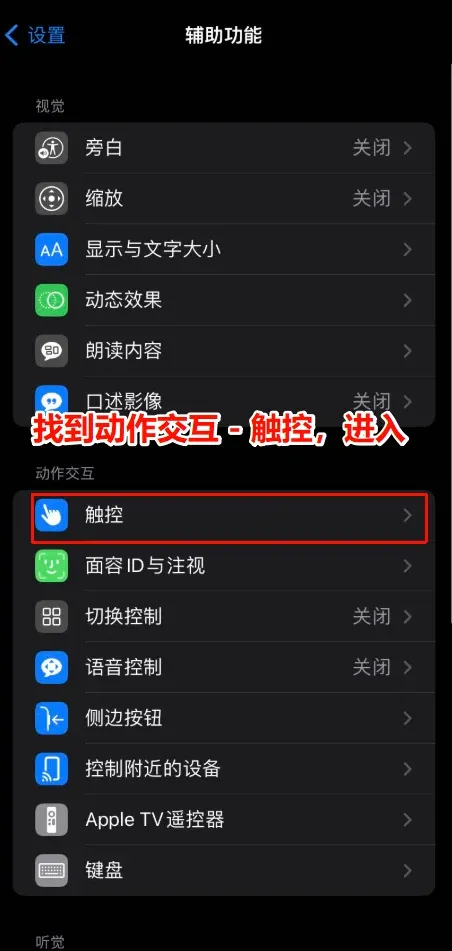
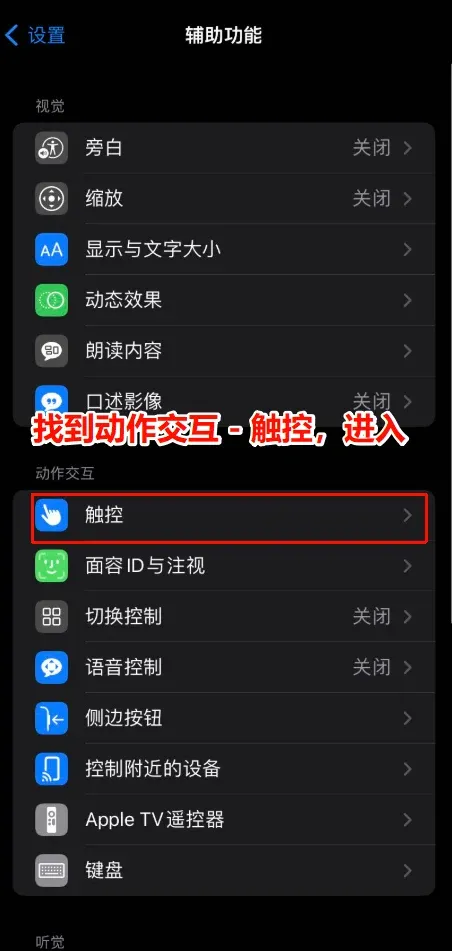
找到动作交互中的触控,进入
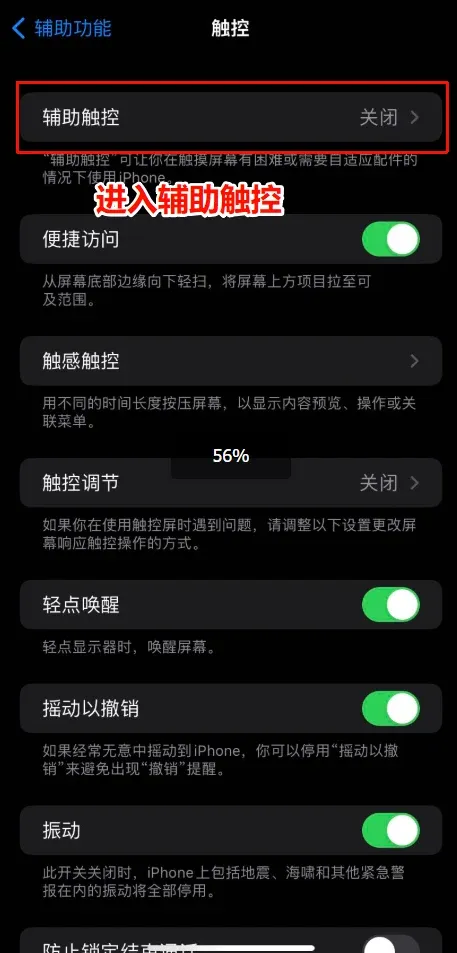
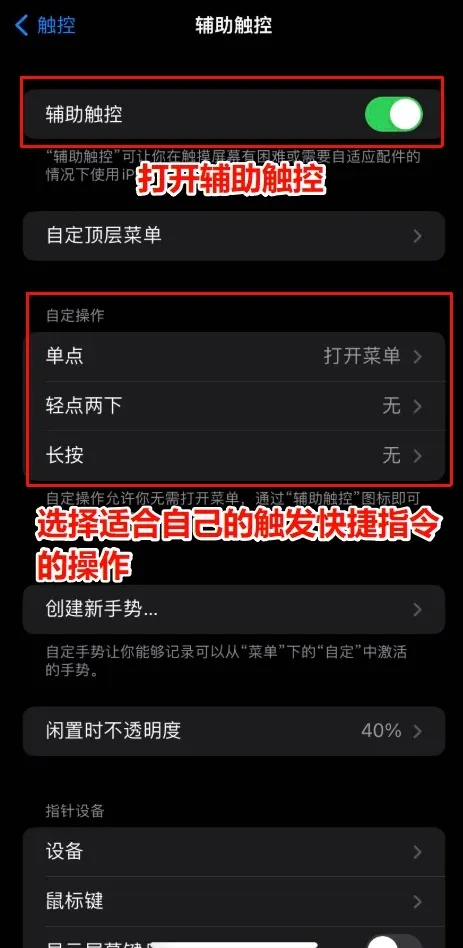
进入辅助触控
打开辅助触控开关,选择适合自己的自定操作
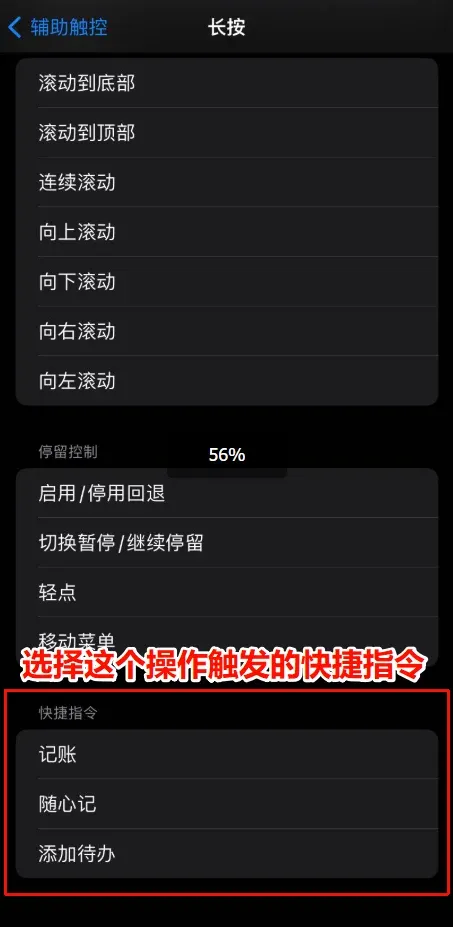
找到快捷指令栏,选择该操作触发的快捷指令
👍 这里我推荐是配置记账快捷指令,因为这样可以充分使用记账快捷指令中自动识别金额的功能
之后,只要在辅助触控使用特定的操作就可以触发快捷指令了!
完成测试效果:
点击查看视频示例
触控方式触发方式
在设置中,找到辅助功能,进入
找到动作交互中的触控,进入
找到轻点背面,进入
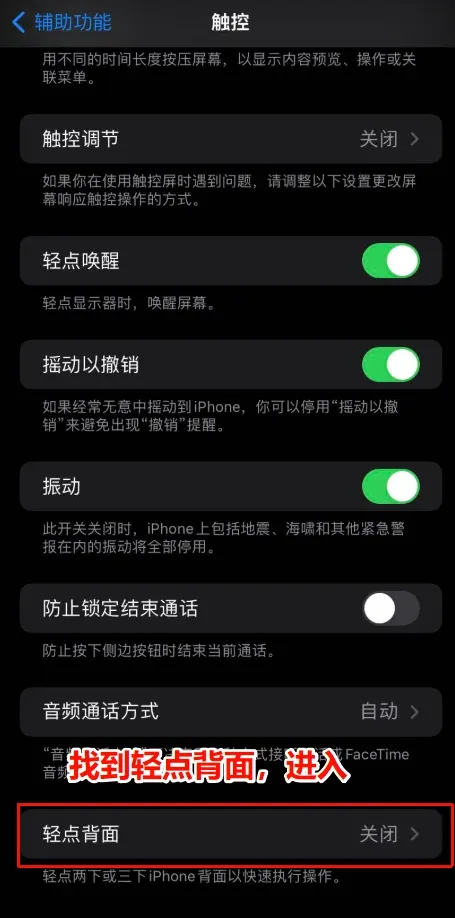
选择方式,轻点两下、轻点三下都可以,点击进入

找到快捷指令栏,选择该动作触发的快捷指令
👍 这里我推荐是配置记账快捷指令,因为这样可以充分使用记账快捷指令中自动识别金额的功能
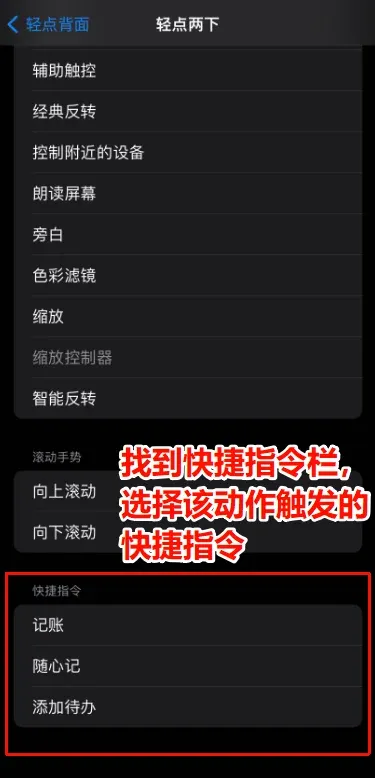
之后,敲击背面就可以触发快捷指令了!
完成测试效果:
点击查看视频示例
添加快捷指令小组件
可以把快捷指令添成小组件,方便触发。
长按桌面,进入桌面编辑模式
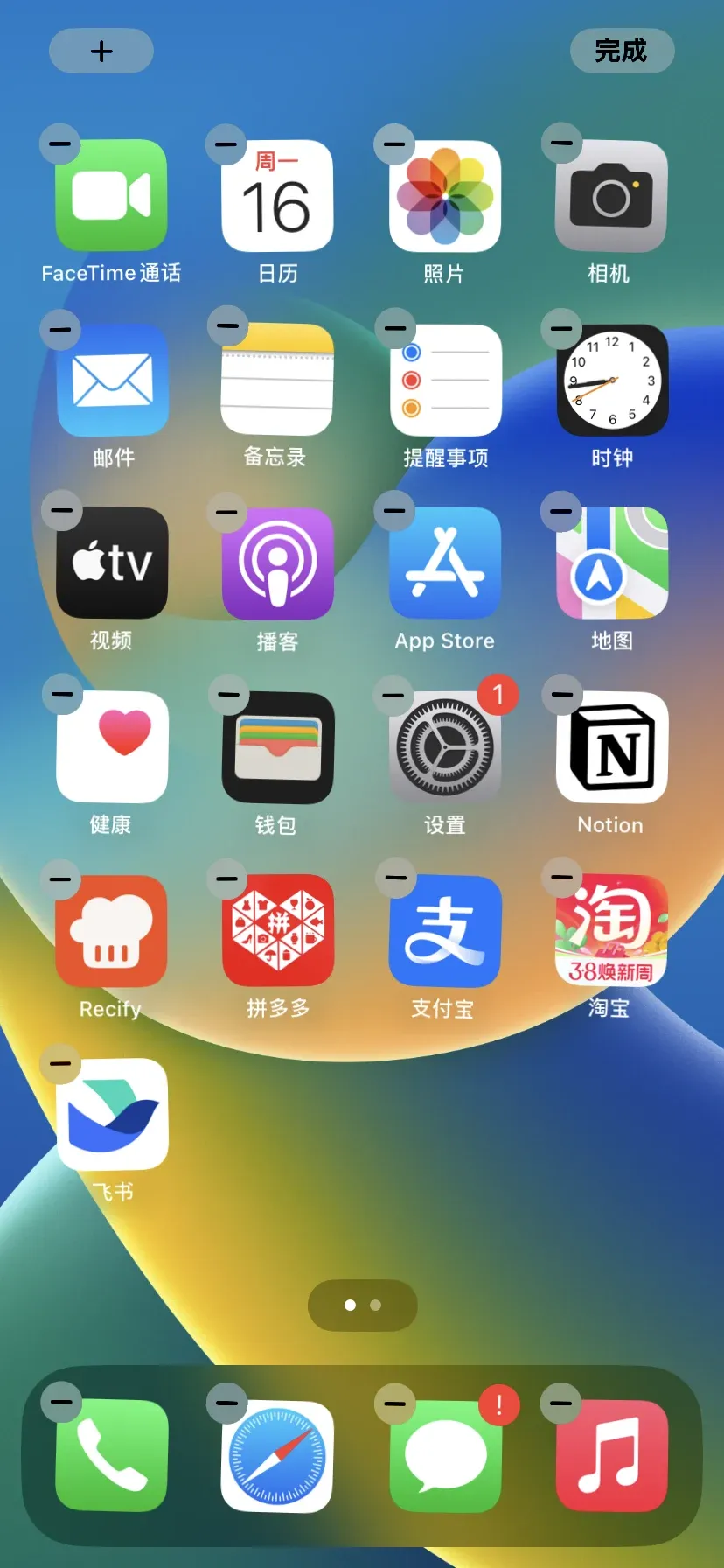
点击左上角的添加,添加小组件
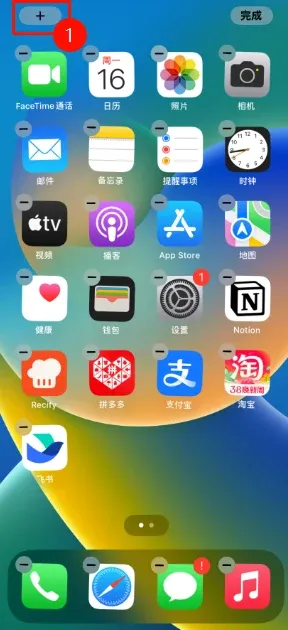
搜索快捷指令的小组件,选择
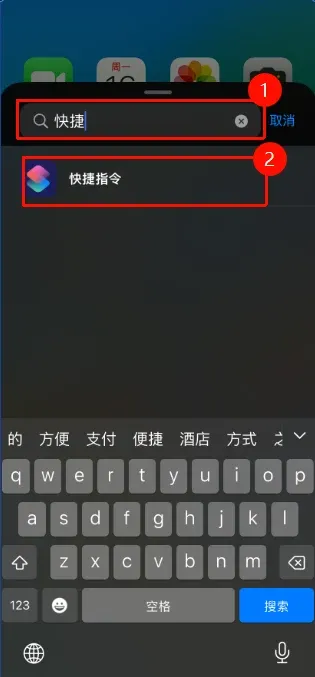
选择你希望添加到桌面的小组件,添加就完成
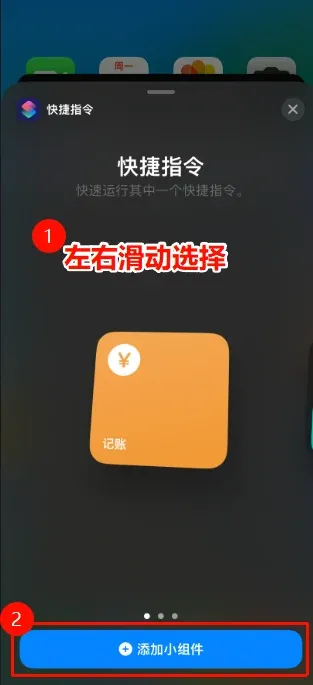
配置步骤,以及触发效果
点击查看视频示例
常见问题
关于快捷指令的选项自定义?
快捷指令中的列表,如下图(收入选项)
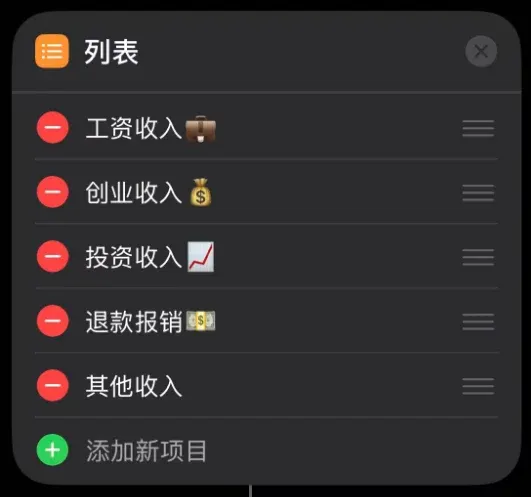
这些列表都是可以添加新的自定义选项的。
点击"添加新项目",手动添加即可。**多维表格那边会自动创建选项,**非常方便。
若手机浏览器找不到多维表格的添加到应用权限按钮?
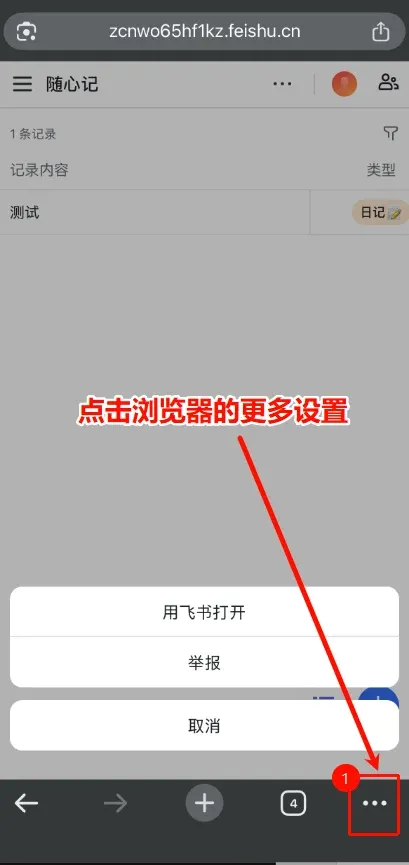
手机版浏览器访问,可能会出现这种情况,点击更多,发现没有添加到文档应用这个按钮
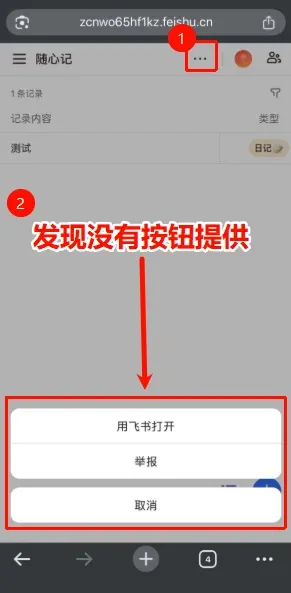
可以点击浏览器的更多设置
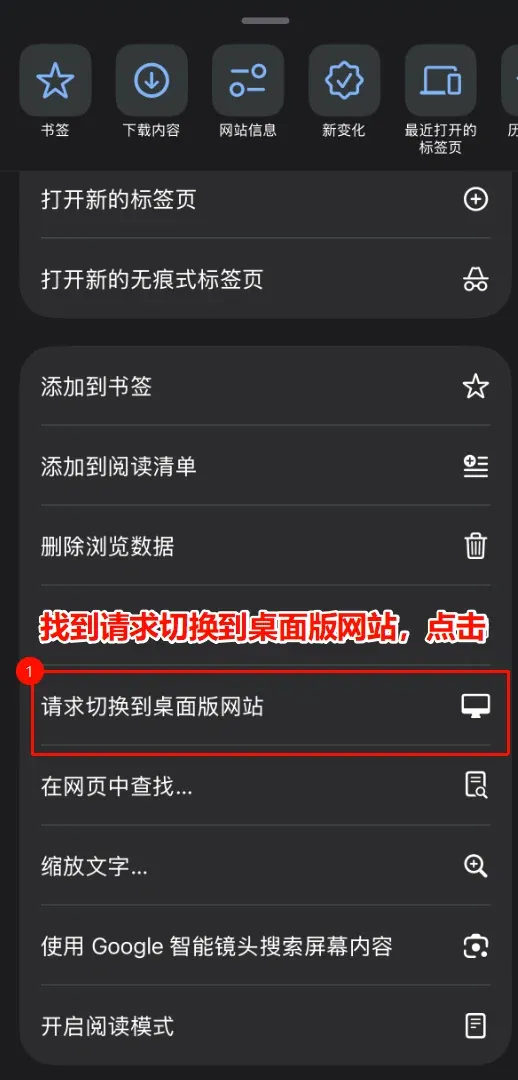
找到"请求切换到桌面版网站",点击
提示✨
这里是 Google 浏览器 App,不同的浏览器App就需要自己找一找"请求切换到桌面版网站"功能。
飞书可能不支持部分浏览器,如果不支持,建议下载 Goole 浏览器 App来完成流程
Google App下载:点我去Google App下载
然后横屏浏览,点击更多按钮,点击添加文档应用,就可以了
写在最后
现在你已经拥有一套完整的自动记录系统,可以随时:
- 快速记账
- 管理待办事项
- 记录生活
希望这套系统能够帮助你更轻松地记录生活与管理时间。感谢您的使用🎊
评论 0 条
内容正在加载中,请稍后