
欢迎来到Bokey的空间🌼
加载中...
Mealery 食譜 App
记录我第一次使用Expo(React Native)开发上线的第一款App,收获和感触良多,希望保持进步💪

Mealery App 开发 📱
2025 年 11 月,我开始参与 Mealery 的开发,到 2026 年 5 月正式上线,前后大约半年。这是我第一次真正独立负责一个 App 从 0 到 1 的开发,特别感谢钿哥给我这个成长机会🙏,这对我来说即使挑战也是机遇。
下载地址:
ps:目前 Mealery App 在 IOS 可能只支持香港🇭🇰或者其他海外地区(安卓国内应该可以下载)
现在回头看,这半年最大的收获可能不是「学会了 Expo」,更多的是完整走完了一个 App 从开发、测试、审核,到最后正式上线维护的全过程。
Mealery 简介 🍕
Mealery 的主题是一个食谱 App。
主要的创新点在于:
- 引入了AI识别输入
- 整个产品的功能设计具有流线性(食谱->购物清单->价格记录->用餐计划,餐厅->美食地图->用餐计划)
- UI设计突出(虽然目前其他食谱App的UI也不错,不过Mealery App的委托方是UI设计出身,因此他们对UI的要求还是挺高的)
整个项目开发下来,大概有 13 份(还在持续加码中😹) 调整修改文档。这也算是我第一次真正体会到:开发一个产品,开发只是其中的一小部分。之后的维护,推广,开发之前的设计调研才是一个产品真正的全貌。
全新的开发体验 🏖️
在开发 Mealery 之前,我可以说是从来没有接触过 App 开发(React Native / Expo)。本来觉得应该不会差特别多,结果不开发不知道,一开发就知道了🤣(怪不得说 App 成本更高呢)
拖拽手势冲突、Goole 和 Apple 的各种配置,安卓/IOS 适配、Expo 配置、IAP 配置、审核发布流程...(此处省略n种新接触的坑🕳)
刚上手的时候,可以说除了语法是熟悉的,其他都需要边学边做(可以说是程序员日常了😹)所以做了一段时间后,我慢慢有一个很深的感受:
- App 开发最难的地方,有时候不是写代码,而是「各种配置到底要去哪里配置」、「第三方的库因功能需要不得不打补丁」、「各种设备的适配」
这几点和 Web 的开发体验差别很大,Web 开发相对来说还是更加方便(个人感受,勿喷哈哈哈)
第一次实现的功能记录 📝
这次开发 Mealery App 完成了许多第一次接触的功能
登录
这次涉及到对接的登录有Google Login、Facebook Login、Apple Login
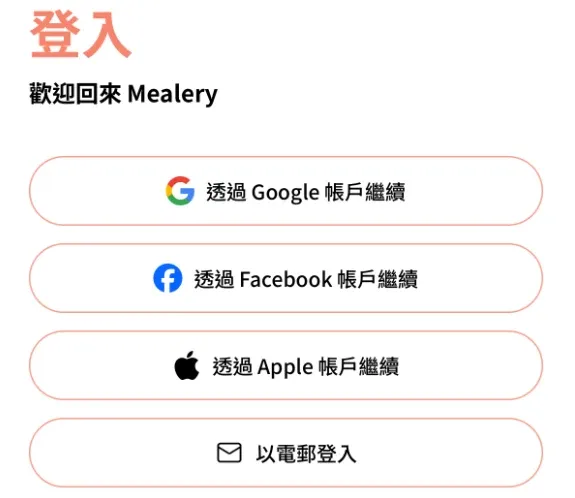
其实实现起来各种第三方登录流程都差不多,主要就是各种配置要配好,比如:Goole的SHA-1、SHA-256(开发环境、生产环境都需要配好测试,不然会报错)。感觉这种第三方登录的功能真的很适合 App 很方便用户登录和管理(很大程度上减少了用户需要自己记得各种平台密码的烦恼😋),我觉得我未来做 App 也会接各种主流的第三方应用登录。
Google Login
我使用的库是@react-native-google-signin/google-signin。
大致流程:
Firebase创建项目,使用Firebase Authentication(Google Login)启用 Google 登录,并配置项目的支持邮箱等必要信息
配置Firebase项目在安卓这边的SHA-1、SHA-256(各个环境的都需要配置)
下载的到ios的GoogleService-Info.plist、安卓的google-services.json,在项目的app.json配置对应文件位置(我放在根目录下)
找出Google Cloud中的(Web/Android/IOS) OAuth Client ID(我这边只配置了Web和IOS就完成)
代码配置和编写
参考文档:
Facebook Login
我使用的库是react-native-fbsdk-next。
大致流程:
创建facebook应用,创建facebook login用例
配置IOS(App 包名)、安卓(App 包名、SHA-1)配置
编写代码和配置、使用facebook开发者账号测试
打包提交facebook审核,让所有facebook用户都能使用
测试、完成
参考文档:
Apple Login
我使用的库是@invertase/react-native-apple-authentication、expo-apple-authentication(好像expo-apple-authentication就可以实现,但我在Mealery只用它来让Apple在Signing & Capabilities 中启用 Sign in with Apple)
大致流程:
在Apple Developer的对应app中开启
Sign in with Apple能力
下载库,在app.json中配置(下面只展示需要的配置,在对应层级)
json
{
  "expo": {
    "ios": {
      "usesAppleSignIn": true
    },
    "plugins": [
      "expo-apple-authentication"
    ]
  }
}
编写代码和配置,测试本地
然后build一个版本上TestFlight,在Apple Developer的对应app中检查Sign in with Apple能力是否开启
测试testflight上Apple登陆是否正常
ps:Apple登陆只有IOS可以使用,安卓无法使用。Apple 返回的姓名通常只有首次授权时提供,应该及时保存;不能假设每次登录都会拿到姓名和邮箱
参考文档:
- Expo 官方视频教程(好像更好一些,只使用
expo-apple-authentication)
Login 其他参考文档
- React Native Firebase文檔可供登陆參考
IAP 订阅(App内购买,基于 RevenueCat)
IAP这边是找到了一个Expo官方在Youtube的视频教程跟着教程一步步走会比文档方便一些(第一次需要的配置和涉及的平台还是挺多的),使用的包是:react-native-purchases
大致流程:
在Google Play Console和Apple Store Connect配置订阅产品相关信息(Apple 需要提交审核)
Google 配置 Service Account Credentials同时授予所需权限,Apple App Store Connect配置 In-App Purchase Key(这一步最好跟着视频教程走,google还需要在google cloud配置权限)
创建 RevenueCat 的安卓和IOS App
配置对应的App信息(包括:安卓的Service account credentials(可选,最好包括)和IOS的In-app purchase key configuration、App Store Connect API(可选,最好包括))
在 RevenueCat 创建/导入产品、创建Entitlements、Offerings并配置好关联关系
编写代码(后端可使用RevenueCat的Web Hook来处理订阅相关事宜)和配置,同时测试
关于测试和检查:
| 平台 | 需要注意的配置 |
|---|---|
| iOS 配置 | Sandbox 测试账号,检查 App Store Connect 产品信息及购买协议状态 |
| Android 配置 | License Tester,通常通过 Google Play 内部测试轨道安装应用,验证真实的 Play Billing 测试流程 |
| RevenueCat | 检查 Customer、Customer Info、Entitlement 和购买事件是否正确更新 |
ps:
- Apple要求必须有恢复购买功能(不管是不是真的功能)
- 可以在 RevenueCat 中配置
Apple Server to Server notification settings和Google developer notifications来开启实时开发者通知,加速 Web Hook 的到达
参考文档:
- Expo官方在Youtube的视频教程
- RevenueCat官方文档
- Revenuecat Web Hook
- Revenuecat Goole 实时开发者通知
- Revenuecat Apple 实时开发者通知
分享 Deep Link
Deep Link分为两种,一种是Scheme(App内跳转),一种是HTTPS Universal Links(打开网页跳转)。需要一个Fallback网页在用户没有下载App的时候打开Fallback网页。两种在 Mealery 中都做了处理,我使用的库:expo-linking
网页端准备:
Android:
文件名称:
assetlinks.json
文件路径:/.well-known/assetlinks.json
访问地址示例:https://links.example.com/.well-known/assetlinks.json
Android文件内容:
json
[
  {
    "relation": [
      "delegate_permission/common.handle_all_urls"
    ],
    "target": {
      "namespace": "android_app",
      "package_name": "你的Android包名",
      "sha256_cert_fingerprints": [
        "你的Android签名证书SHA256指纹"
      ]
    }
  }
]
iOS:
文件名称:
apple-app-site-association(AASA)
文件路径:/.well-known/apple-app-site-association
访问地址示例:https://links.example.com/.well-known/apple-app-site-association
iOS文件内容:
json
{
  "applinks": {
    "details": [
      {
        "appIDs": [
          "你的AppleTeamID.你的BundleIdentifier"
        ],
        "components": [
          {
            "/": "/recipe/*"
          },
          {
            "/": "/restaurant/*"
          },
          {
            "/": "/"
          }
        ]
      }
    ]
  }
}
配置好后检查:
- 返回有效 JSON,而不是 HTML 错误页
- 不需要登录,也不依赖 Cookie
- 文件最好返回
application/json内容类型 - Deep Link直接访问网页有Fallback展示
App准备
在app.json中配置(下面只展示需要的配置,在对应层级以及值的示例):
json
{
  "expo": {
    "scheme": "app-scheme",
    "ios": {
      "bundleIdentifier": "com.example.app",
      "associatedDomains": [
        "applinks:links.example.com"
      ]
    },
    "android": {
      "package": "com.example.app",
      "intentFilters": [
        {
          "action": "VIEW",
          "autoVerify": true,
          "category": [
            "BROWSABLE",
            "DEFAULT"
          ],
          "data": [
            {
              "scheme": "https",
              "host": "links.example.com",
              "pathPrefix": "/"
            }
          ]
        }
      ]
    }
  }
}
配置说明:
| 配置项 | 说明 |
|---|---|
| ios.associatedDomains | 声明 App 关联哪些网站(注意这里不写 https://,也不加路径) |
| android.intentFilters | 告诉 Android 哪些 HTTPS 链接可以交给 App 处理 |
| android.intentFilters的autoVerify: true | 非常重要,它会让系统尝试验证网站与 App 的关联 |
App 中大致流程有两种方式:
- 自定义处理方式(自定义程度更高,handleDeepLink 是处理 Deep Link 的方法):
typescript
import * as Linking from 'expo-linking';
useEffect(() => {
  // 處理 App 啟動時的初始連結
  Linking.getInitialURL().then((url) => {
    if (url) {
      handleDeepLink(url, true); // 处理Deep Link
    }
  });

  // 監聽 App 運行時收到的連結
  const subscription = Linking.addEventListener("url", (event) => {
    handleDeepLink(event.url); // 处理Deep Link
  });

  return () => {
    subscription.remove();
  };
}, []);- 配置 Deep Link 方式:
typescript
import * as Linking from 'expo-linking';

const linking = {
  prefixes: [
    'app-schema://',
    'https://links.example.com',
  ],
  config: {
    screens: {
      PageDetail: 'page/:id',
    },
  },
};
然后在现有的 NavigationContainer 上配置:
typescript
<NavigationContainer linking={linking}>
  {/* 现有的导航器 */}
</NavigationContainer>
ps:
- 如果出现点击 Link 无法直接进入 App 的情况,那么就是原生配置层出现问题
- 记得schema和http方式都测试(web可以用schema跳转和判断,普通点击link跳转测试http方式)
参考文档:
App 通知(基于 OneSignal)
App 通知我主要使用react-native-onesignal、onesignal-expo-plugin
大致流程:
创建 OneSignal 应用
Push & In-App Settings创建Apple iOS (APNs)、Google Android (FCM)
IOS创建 APNs .p8 密钥,并配置.p8文件
安卓配置 Firebase 项目,同时配置Android Firebase 凭据
编写代码和配置(前端初始化login,订阅绑定用户id)
OneSignal后台测试发送通知
编写后端代码、测试正式环境
app.json配置:
json
"plugins": [
  [
    "onesignal-expo-plugin",
    {
      "mode": "production"
    }
  ]
]
参考文档:
其他:
- Expo 官方视频教程很方便,里面实现了很多功能,可以跟着做
写在最后 🪻
Mealery App 目前还在稳步维护更新中,说实话,从 0 开发维护这个项目到今天,很难不像父母望子成龙一样希望它可以越走越远🦖。
写下这篇文章,一方面是希望对项目中涉及的技术实现与工作流程做一次梳理,记录自己的思考与收获;另一方面,也希望将一些通用的技术经验分享出来,与更多同行交流学习。文中内容主要围绕个人的实现思路、技术实践与经验总结展开,不涉及公司项目的敏感信息、客户隐私或未公开的业务资料。若有考虑不周之处,也欢迎大家提出建议与指正。📚
很庆幸能够参与到这样的项目中,也由衷感谢公司给予的信任与支持,感谢团队伙伴们在项目推进过程中的协作与帮助,同时也感谢客户的认可与信任。每一次实践都是宝贵的经验,每一个问题的解决,也都在推动自己不断学习、思考和进步。🙏
⚠️ 版权与声明: 本文仅用于个人技术学习、经验整理与交流分享。若文中内容涉及任何第三方的知识产权、版权或其他权益,或存在不适宜公开的内容,欢迎在评论区留言或通过其他方式联系告知。我将在核实后第一时间进行修改、删除或下架处理。感谢理解与包容!🤝
评论 0 条
内容正在加载中,请稍后